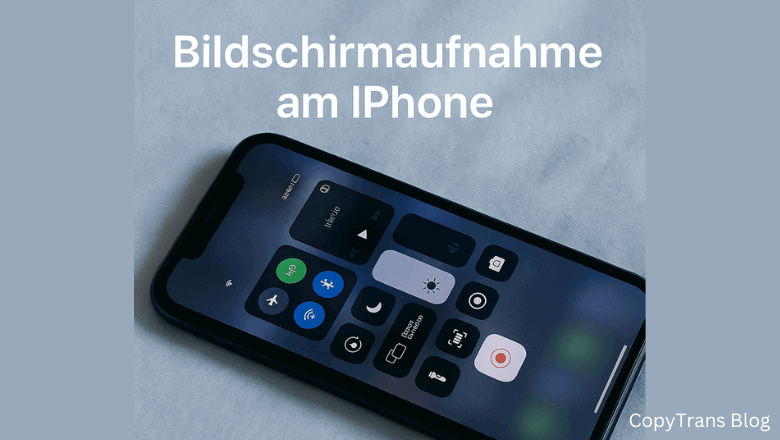
Eine iPhone Bildschirmaufnahme kann in vielen Alltagssituationen ausgesprochen nützlich sein. Oft möchte man etwas zeigen, das sich schwer mit Worten beschreiben lässt – etwa, wie man eine bestimmte Funktion in einer App nutzt, wie ein Fehler auftritt oder wie ein Spiel gespielt wird. Statt lange Erklärungen zu tippen oder Screenshots aneinanderzureihen, lässt sich mit der Bildschirmaufnahme einfach und anschaulich demonstrieren, was auf dem Display passiert. Auch für kreative Inhalte, etwa wenn man Reels oder TikToks vorbereiten oder Tutorials erstellen möchte, ist die Funktion praktisch. Auch wenn Sie ein spannendes Video auf Instagram oder TikTok entdecken, das Sie später ansehen oder mit jemandem teilen möchten, ist die Bildschirmaufnahme ideal – so können Sie den Moment ganz einfach festhalten. Besonders beliebt ist die Bildschirmaufnahme auch im Support-Bereich: Wer einem Freund oder Familienmitglied helfen möchte, kann einfach eine kurze Aufnahme machen und diese versenden. Damit wird Kommunikation klarer, effizienter – und manchmal auch unterhaltsamer. Aber wie macht man eine Bildschirmaufnahme am iPhone?
Mit der iPhone Bildschirmaufnahme-Funktion lassen sich Videos von allem erstellen, was auf dem Display passiert – sei es ein Gameplay, eine App-Anleitung oder ein kurzer Social-Media-Clip. In diesem Artikel zeigen wir Ihnen, wie Sie die Bildschirmaufnahme am iPhone aktivieren und verwenden. Außerdem erfahren Sie, wie Sie die aufgezeichneten Videos ganz einfach auf Ihren PC übertragen können.
- Was ist die iPhone Bildschirmaufnahme?
- Bildschirmaufnahme am iPhone aktivieren
- iPhone Bildschirm aufnehmen
- iPhone Bildschirmaufnahme Video mit Ton
- Bildschirmaufnahme auf PC übertragen – 2 einfache Methoden
Was ist die iPhone Bildschirmaufnahme?
Die Bildschirmaufnahme (auch „Screen Recording“ genannt) ist eine integrierte iOS-Funktion, mit der Sie den Bildschirminhalt Ihres iPhones als Video aufzeichnen können – inklusive Ton, wenn gewünscht. Besonders praktisch: Die Funktion ist schnell über das Kontrollzentrum erreichbar und erfordert keine zusätzliche App.
Bildschirmaufnahme iPhone aktivieren
Bevor Sie iPhone Bildschirm aufnehmen können, muss die Funktion im Kontrollzentrum verfügbar sein. So geht’s:
- Öffnen Sie das Kontrollzentrum auf Ihrem iPhone, indem Sie vom oberen rechten Bildschirmrand nach unten streichen. Tippen Sie auf das „+“-Zeichen, um es anzupassen.
- Wählen Sie die Option „Steuerelement hinzufügen“ (unten).
- Fügen Sie „Bildschirmaufnahme“ hinzu.
- Jetzt erscheint das Symbol für die Aufnahme (ein gefüllter Kreis) im Kontrollzentrum.

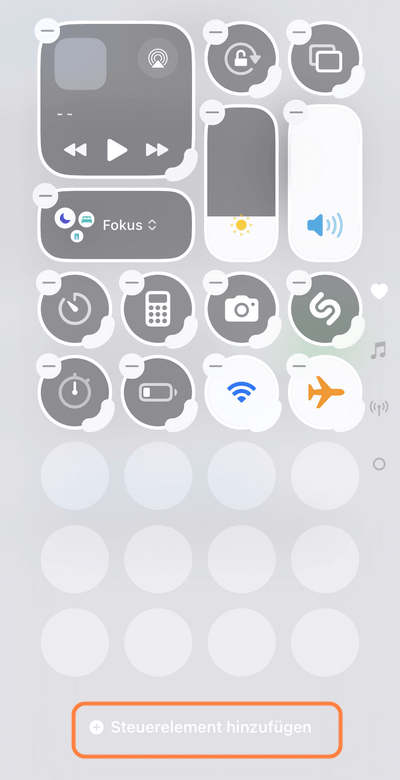
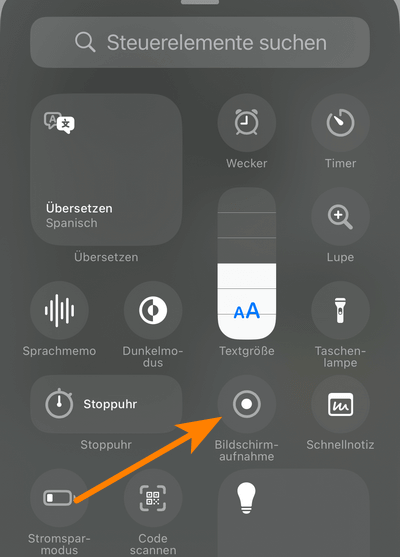
Das war’s. Der Schnellzugriff auf diese Funktion (iPhone Bildschirmaufnahme) wurde dem Kontrollzentrum hinzugefügt. Lesen Sie weiter, um zu erfahren, wie Sie das iPhone Bildschirm Video aufnehmen.
So können Sie iPhone Bildschirm aufnehmen
Sobald die Funktion aktiviert ist, können Sie mit der Aufnahme beginnen:
- Entsperren Sie Ihr iPhone und öffnen Sie das Kontrollzentrum (je nach Modell durch Wischen vom oberen rechten Bildschirmrand oder vom unteren Bildschirmrand nach oben).
- Suchen Sie das Bildschirmaufnahme-Symbol und tippen Sie darauf.
- Ein 3-Sekunden-Countdown beginnt – danach startet die Aufnahme.
- Tippen Sie nach Abschluss aller Aktionen auf die rote Statusleiste oben auf dem Bildschirm und wählen Sie „Stoppen“.
- Das Video wird automatisch in Ihrer Fotos-App gespeichert – im Album „Aufnahmen“.


Tipp: Möchten Sie den Ton aufnehmen? Halten Sie das Symbol lange gedrückt und aktivieren Sie Mikrofon-Audio.
iPhone Bildschirmaufnahme Video mit Ton
Wenn Sie Ihr Video kreativer gestalten oder Kommentare hinzufügen möchten, aktivieren Sie die Audiofunktion. Dann können Sie iPhone Bildschirmaufnahme mit Ton erstellen.
- Standardmäßig nimmt die Bildschirmaufnahme auf dem iPhone keine Umgebungsgeräusche auf. Um mit Ton aufzunehmen, drücken Sie die Schaltfläche „Bildschirmaufnahme“ im Kontrollzentrum lange oder berühren Sie diese mit 3D-Touch.
- Es erscheint ein Menü mit der Option zum Einschalten des Mikrofons. Tippen Sie auf das Mikrofonsymbol, um die Audioaufnahme zu aktivieren.
- Starten Sie nun die Aufnahme. Deaktivieren Sie die Bildschirmaufnahme anschließend, indem Sie auf die rote Statusleiste tippen.
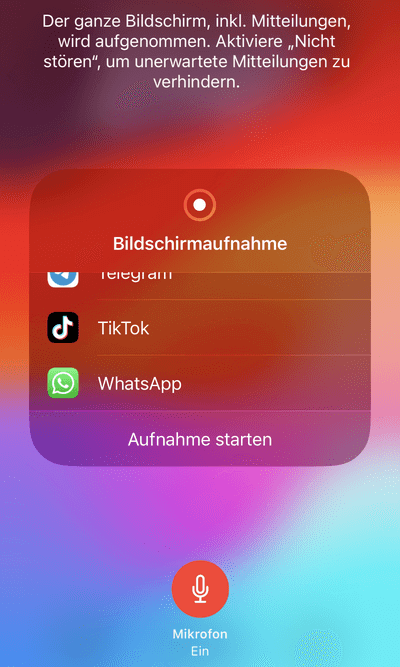

HINWEIS: Das Mikrofon bleibt eingeschaltet, bis Sie es auf die gleiche Weise deaktivieren, wie Sie es eingeschaltet haben.
Bildschirmaufnahme auf PC übertragen – 2 einfache Methoden
Sobald Sie Ihre Aufnahme abgeschlossen haben, möchten Sie diese vielleicht weiterleiten, sichern oder bearbeiten. Dazu können Sie das Video auf Ihren Windows-PC übertragen. Hier zeigen wir Ihnen zwei bewährte Lösungen mit CopyTrans.
Methode 1: Übertragung mit CopyTrans Studio
Alle Bildschirmvideos am iPhone werden in der Fotos-App Ihres iPhones gespeichert. Was aber, wenn Sie diese auf einen PC herunterladen möchten? Dann nutzen Sie CopyTrans Studio – die einfachste Möglichkeit, iPhone-Mediendateien zu verwalten. Mit wenigen Klicks werden die Videos im gewünschten Ordner gespeichert.
CopyTrans Studio ist ein neues Tool, das Ihre iPhone-Mediathek direkt in den Windows-Explorer integriert. Sie brauchen kein zusätzliches Programmfenster – Sie greifen direkt über den Datei-Explorer auf Ihre iPhone-Fotos und -Videos zu.
Ihre iPhone Fotos sind unter Windows Explorer integriert
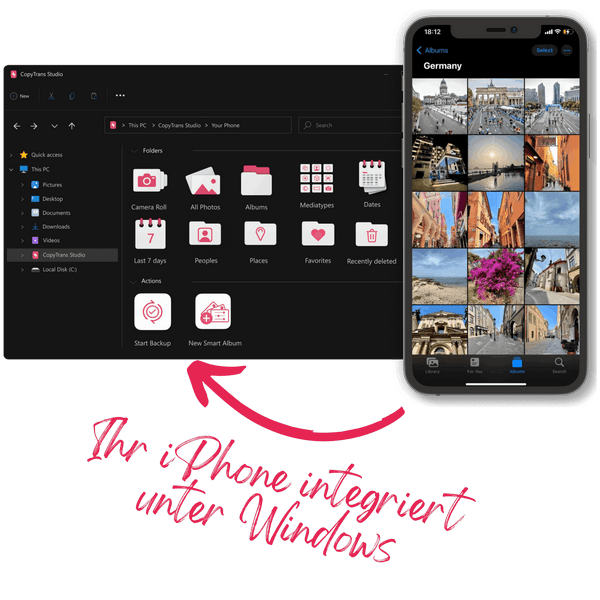
Mit CopyTrans Studio können Sie:
- auf Ihre iPhone- und iPad-Fotos zugreifen, als wären sie auf einem USB-Stick gespeichert
- 1-Klick-Sicherung oder das automatische Backup erstellen, um nie wieder ein Foto zu verlieren
- Ihre Fotos mit Smart-Alben organisieren
- sich von HEIC-Fotos verabschieden und diese in JPEG konvertieren
- dank dem integrierten Viewer Live-Fotos in Bewegung und alle kniffligen Apple-Formate auf Ihrem PC ansehen
So funktioniert’s:
- Installieren Sie CopyTrans Studio: CopyTrans Studio herunterladen
- Verbinden Sie Ihr iPhone mit dem PC.
- Im Datei-Explorer erscheint ein neues Laufwerk: CopyTrans Studio.
- Klicken Sie auf das CopyTrans Studio-Symbol. Öffnen Sie das Programm.
- Wählen Sie nun die Foto-Mediathek Ihres iPhones aus und öffnen Sie diese.
- Gehen Sie im Hauptfenster zum Ordner „Medientypen“ und wählen Sie dann den Videoordner aus.
- Kopieren Sie das Video einfach wie eine normale Datei auf den PC (Ziehen Sie dafür die ausgewählten Videos per Drag & Drop auf Ihren PC.)
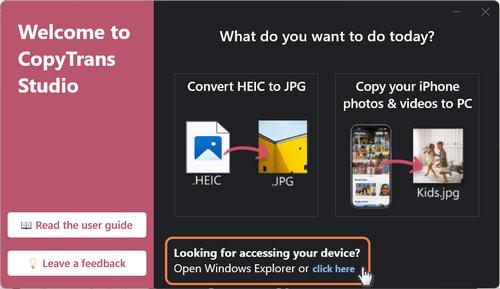
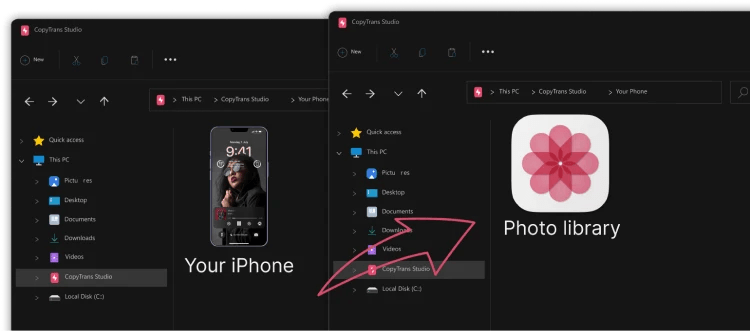

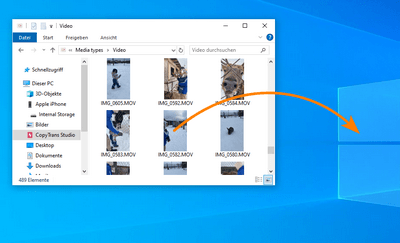
Wenn Sie ein iPhone-Video bearbeiten möchten, verwenden Sie diese Anleitung.
Methode 2: Übertragung mit CopyTrans Photo
CopyTrans Photo ist eine einfache Lösung, um iPhone-Videos und -Fotos zwischen iPhone und PC zu übertragen – ohne iTunes.
So funktioniert’s:
- Downloaden und installieren Sie CopyTrans Photo. CopyTrans Photo herunterladen
- Verbinden Sie Ihr iPhone mit dem PC.
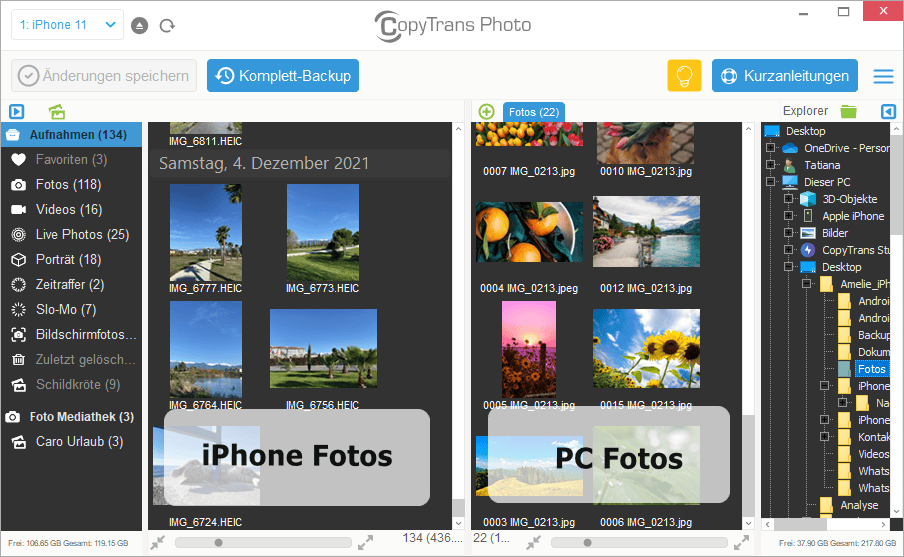
- Nach dem Start zeigt das Programm Ihre iPhone-Mediathek auf der linken Seite und die Ordnerstruktur Ihres PCs rechts.
- Suchen Sie in der iPhone-Ansicht nach dem Video Ihrer Bildschirmaufnahme (Album „Aufnahmen“).
- Ziehen Sie das Video per Drag-and-drop in den gewünschten Ordner auf Ihrem PC.
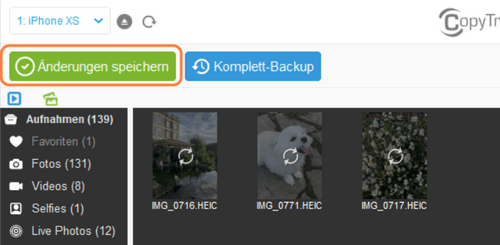
- Klicken Sie auf den Button „Änderungen speichern“.

Das war’s.
- Schneller Überblick über Ihre Medien.
- Drag-and-drop Funktion.
- Unterstützung für große Videodateien.
Bildschirm Video aufnehmen auf dem iPhone
FAQ
Was ist die Bildschirmaufnahme-Funktion auf dem iPhone?
Mit der Bildschirmaufnahmefunktion Ihres iPhones können Sie alles aufzeichnen, was auf Ihrem iPhone-Bildschirm passiert. Sie ist super praktisch für Tutorials, zum Teilen von Gameplays oder einfach zum Speichern von lustigen Videos aus dem Internet. Mit der integrierten Bildschirmaufnahme-Funktion können Sie Ihren iPhone-Bildschirm in Echtzeit und ohne zusätzliche Apps aufzeichnen.
Kann ich den Bildschirm auf einem iPad aufnehmen?
Absolut! Die Vorgehensweise ist für iPhone und iPad identisch. Stellen Sie einfach sicher, dass Ihr iPad iOS 11 oder höher hat, und folgen Sie den gleichen Schritten, um die iPhone Bildschirmaufnahme-Funktion zum Kontrollzentrum hinzuzufügen. Anschließend können Sie Ihren iPad-Bildschirm ganz einfach aufnehmen, genau wie auf einem iPhone.
Kann ich den Bildschirm auf älteren iPhone-Modellen aufnehmen?
Ja! Solange Ihr Gerät iOS 11 oder höher hat, können Sie auch auf älteren iPhone-Modellen Bildschirmaufnahmen machen. Folgen Sie einfach den Schritten zum Aktivieren der Bildschirmaufnahme-Funktion, die wir gerade besprochen haben. Sobald dies erledigt ist, können Sie Ihren iPhone-Bildschirm ganz einfach aufzeichnen, egal welches Modell Sie haben!
◾ Wie kann ich beim iPhone eine Bildschirmaufnahme machen?
→ Aktivieren Sie erst die Aufnahme-Funktion in den Einstellungen. Öffnen Sie dann das Kontrollzentrum und starten Sie die Aufnahme. Die Anleitung dazu > >
Fazit: iPhone Bildschirm Video aufnehmen
Die Bildschirmaufnahme ist eine nützliche iPhone-Funktion, die mit wenigen Schritten einsatzbereit ist. Egal, ob Sie Tutorials, Gameplay oder App-Demos erstellen – mit den richtigen Einstellungen gelingt die Aufnahme im Handumdrehen. Jetzt, da Sie wissen, wie Sie den iPhone-Bildschirm aufzeichnen, sind die Möglichkeiten endlos.
Und wenn Sie das neueste Modell verwenden, ist die Bildschirmaufnahme mit iPhone 16 genauso einfach, mit dem zusätzlichen Vorteil einer verbesserten Leistung und Audiosynchronisierung. Sie können sogar mit externem Audio aufnehmen, wenn Sie erklären möchten, was auf dem Bildschirm passiert – perfekt, um Tipps oder kurze Rezensionen mit Freunden oder Abonnenten zu teilen.
Um die Videos später zu sichern oder weiterzubearbeiten, bieten sich CopyTrans Photo und CopyTrans Studio als praktische Helfer an – beide ermöglichen Ihnen eine einfache Übertragung Ihrer Bildschirmaufnahmen auf den PC, ganz ohne iTunes.
Kurz gesagt: Die Bildschirmaufnahme auf dem iPhone zu beherrschen ist nicht nur nützlich, sondern macht auch viel Spaß. Probieren Sie es aus und sehen Sie, wie einfach Sie das Geschehen auf Ihrem Bildschirm in ein Video umwandeln, das Sie speichern, teilen oder jederzeit wieder ansehen können.
