Kennen Sie das Gefühl, wenn Sie auf dem Land unterwegs sind und einen wunderschönen Sternenhimmel sehen? Ein atemberaubender Anblick, den Sie sicher am liebsten mit Ihrem Smartphone festhalten möchten. Also zücken Sie Ihr iPhone, machen ein Sternenfoto und … scheitern! Das schlechteste Foto, das Sie je gemacht haben! Wenn Ihnen so etwas bekannt ist, dann erfahren Sie hier, wie man Sterne mit iPhone fotografieren kann.
Der Sternenhimmel fasziniert Menschen seit Jahrtausenden. Heute brauchen Sie keine teure Kamera mehr, um seine Schönheit einzufangen – Ihr iPhone reicht völlig aus. Mit den richtigen Einstellungen, etwas Geduld und einem guten Standort lassen sich beeindruckende Fotos des Nachthimmels aufnehmen. In diesem Artikel erfahren Sie, wie Sie mit Ihrem iPhone Sterne fotografieren, was Sie dabei beachten sollten und wie Ihnen der Nachtmodus hilft, das Beste aus jeder Aufnahme herauszuholen sowie wie Sie dann diese wunderschönen Aufnahmen mit nur wenigen Klicks auf Ihrem Computer speichern.
- So fotografieren Sie Sterne mit dem iPhone
- Sternenfotografie: iPhone Nachtfotos auf dem PC speichern
Warum Sterne mit iPhone fotografieren?
Das iPhone hat in den letzten Jahren enorme Fortschritte in der Kameratechnologie gemacht. Dank intelligenter Software, Nachtmodus und Langzeitbelichtung ist es möglich, auch bei schwachem Licht erstaunlich klare und detailreiche Fotos aufzunehmen. Sternenfotografie ist nicht nur ein kreatives Hobby, sondern auch eine schöne Möglichkeit, den Moment festzuhalten – sei es auf Reisen, bei einem romantischen Abend oder einfach beim nächtlichen Spaziergang.
So können Sie mit iPhone Sterne fotografieren
Vorbereitung
Der Standort ist entscheidend
Für klare Sternenbilder wählen Sie einen Ort ohne Lichtverschmutzung. Ländliche Gebiete mit minimalen Lichtquellen eignen sich ideal, um Nachthimmel zu fotografieren. Ideal sind Orte außerhalb der Stadt, zum Beispiel Felder, Hügel oder Seen. Wählen Sie eine klare, mondlose Nacht für optimale Bedingungen. Je dunkler der Himmel, desto besser werden die Sterne sichtbar.
Einrichten Ihres Schusses
Für stabile Langzeitbelichtungsaufnahmen montieren Sie Ihr iPhone auf einem Stativ. Falls Sie kein Stativ haben, lehnen Sie das Smartphone an eine stabile Oberfläche, um Verwacklungen zu vermeiden, denn selbst kleinste Bewegungen können das Bild verwackeln.
Unsere Empfehlungen
Verwenden Sie keinen Digitalzoom: Digitalzoom reduziert die Qualität des Fotos drastisch und führt zu Bildrauschen und Pixeln.
Nachtaufnahme iPhone: iPhone vorbereiten
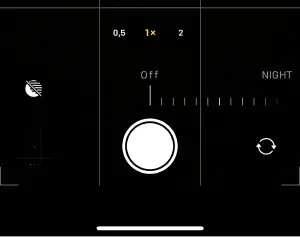
Verwenden Sie den Nachtmodus auf Ihrem iPhone. Er ist automatisch aktiviert. Sie können die Einstellungen auch anpassen.
Nachtmodus iPhone: Ihr bester Helfer beim Sternenfoto
Der Nachtmodus ist eine der besten Funktionen, die Apple für die Astrofotografie bietet. Er aktiviert sich automatisch, wenn das iPhone erkennt, dass wenig Licht vorhanden ist. Dabei werden mehrere Aufnahmen hintereinander gemacht und anschließend zu einem helleren, klareren Bild kombiniert.
Wie funktioniert der Nachtmodus?
- Wenn Sie den Nachthimmel fotografieren, erscheint oben links in der Kamera-App das Mondsymbol.
- Der Nachtmodus wird automatisch eingeschaltet, sobald das Licht schwach ist.
- Je dunkler die Umgebung, desto länger wird die Belichtungszeit, meist zwischen 1 und 30 Sekunden.
Sie können die Dauer manuell anpassen, indem Sie auf das Mondsymbol tippen und den Regler bewegen. Für Sternenaufnahmen empfiehlt sich eine möglichst lange Belichtungszeit – aber nur, wenn Ihr iPhone absolut ruhig steht.
💡 Tipp: Nutzen Sie die Selbstauslöser-Funktion (3 oder 10 Sekunden), um Verwacklungen beim Drücken des Auslösers zu vermeiden.
iPhone Sterne fotografieren: Einstellungen
Öffnen Sie die Kamera-App auf Ihrem iPhone und rufen Sie die Einstellungen auf. Wechseln Sie in den manuellen Modus.
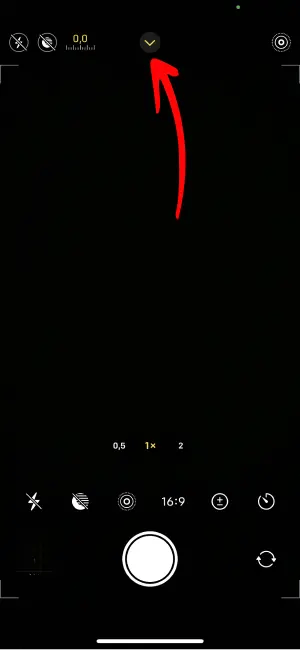
Die wichtigsten Einstellungen sind Belichtung, Nachtmodus und Fokus.
Die besten Kameraeinstellungen für Sternenfotos
Damit Ihre Sternenbilder mit dem iPhone gelingen, beachten Sie folgende Tipps:
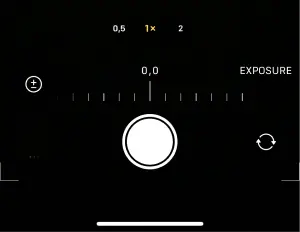
- Belichtungszeit verlängern: Beginnen Sie mit einer niedrigeren Belichtung und passen Sie diese nach Belieben an. Je länger die Belichtungszeit, desto mehr Licht fängt das iPhone ein. Die Langzeitbelichtung ist für Sternenhimmel-Fotografie wichtig. Das sorgt für hellere und klarere Sterne.
- ISO automatisch belassen: iPhones regeln ISO-Werte automatisch, um das Rauschen zu minimieren. Bei Nachtfotos ist das meist die beste Wahl.
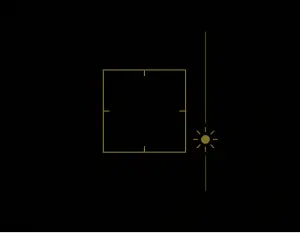
- Autofokus sperren: Tippen Sie auf den Bildschirm, bis „AE/AF-Sperre“ erscheint. So bleibt der Fokus auf den Sternen und springt nicht um.
- Keine künstliche Beleuchtung: Vermeiden Sie Laternen, Taschenlampen oder Autoscheinwerfer in der Nähe – sie stören die Aufnahme.
- Blitz ausschalten: Stellen Sie sicher, dass der Blitz ausgeschaltet ist, um zu verhindern, dass künstliches Licht Ihre Langzeitbelichtungsaufnahmen beeinträchtigt.
- Helligkeit: Sie können die Helligkeit des Fotos anpassen, um es besser aussehen zu lassen.
Zusätzliche Tipps für bessere Ergebnisse
- Nutzen Sie RAW-Formate: Speichern Sie Fotos im RAW-Format, dann können Sie später mehr aus den Details herausholen.
- Bearbeiten Sie Ihre Fotos nach: Mit Programmen wie CopyTrans Studio können Sie die Sternenfotos am PC speichern und mit Lightroom können Sie die Helligkeit, den Kontrast und die Farbtemperatur Ihrer Sternenbilder feinabstimmen.
- Stellen Sie das iPhone leicht nach oben: So bekommen Sie mehr Himmel und Sterne aufs Bild.
- Fokussieren: Stellen Sie den Fokus auf den Himmel ein und fixieren Sie ihn durch langes Drücken des Fokuspunkts auf dem Display.
Nachbearbeitung
Verwenden Sie nach der Aufnahme Bildbearbeitungsprogramme, um die Ergebnisse zu verbessern. Passen Sie Helligkeit, Kontrast und Schärfe an, um Ihre Fotos zu verbessern. Weitere Informationen finden Sie in unserer Anleitung zur Fotobearbeitung auf dem iPhone.
Sterne mit dem iPhone fotografieren
Sternenfotos vom iPhone auf PC übertragen
Wenn Sie Ihre schönsten Sternenaufnahmen sichern oder am PC bearbeiten möchten, übertragen Sie diese auf den PC. So sind sie sicher und leicht zugänglich. Dafür eignen sich die CopyTrans-Tools hervorragend.
Eine der besten Lösungen dafür ist CopyTrans Studio!
Ihre iPhone Fotos sind unter Windows Explorer integriert
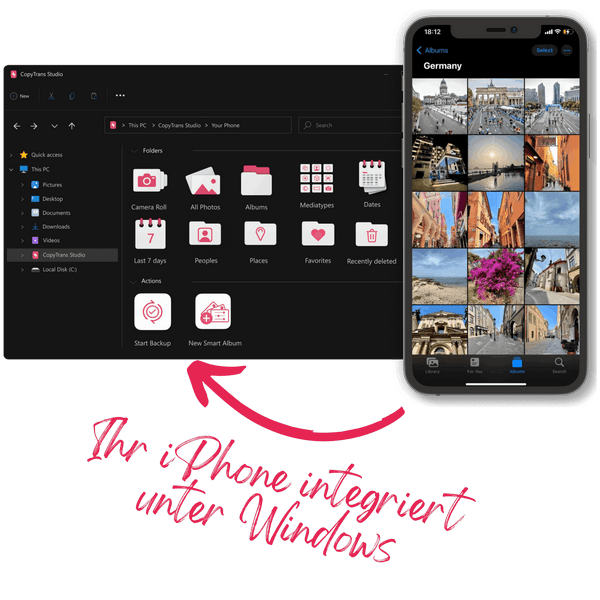
Mit CopyTrans Studio können Sie:
- auf Ihre iPhone- und iPad-Fotos zugreifen, als wären sie auf einem USB-Stick gespeichert
- 1-Klick-Sicherung oder das automatische Backup erstellen, um nie wieder ein Foto zu verlieren
- Ihre Fotos mit intelligenten Alben organisieren
- sich von HEIC-Fotos verabschieden und diese in JPEG konvertieren
- dank dem integrierten Viewer Live-Fotos in Bewegung und alle kniffligen Apple-Formate auf Ihrem PC ansehen
- Ihr iPhone per WLAN mit dem PC verbinden
Der erste Weg
Um Ihre Nachtaufnahmen vom iPhone auf PC zu speichern, gehen Sie wie folgt:
- Laden Sie CopyTrans Studio herunter und installieren Sie es. CopyTrans Studio herunterladen
- Klicken Sie auf das CopyTrans Studio-Symbol. Öffnen Sie das Programm.
- Wählen Sie Ihr iPhone aus und klicken Sie auf „Fotobibliothek“ („Photo Library“).
- Nachdem Sie die Fotos vom Nachthimmel ausgewählt haben, ziehen Sie diese per Drag & Drop auf Ihren PC.
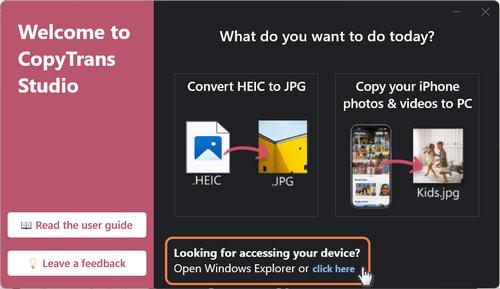
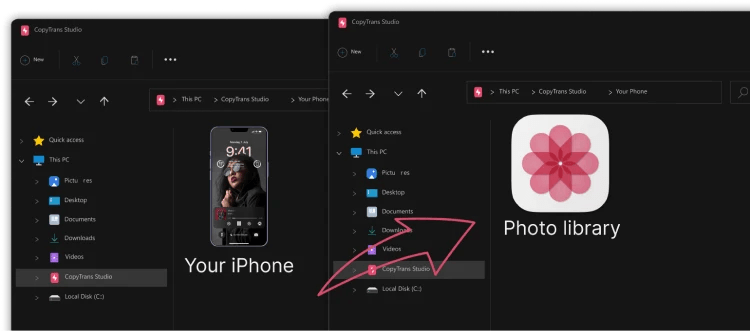
Sie haben verschiedene Möglichkeiten, nach Fotos zu suchen:
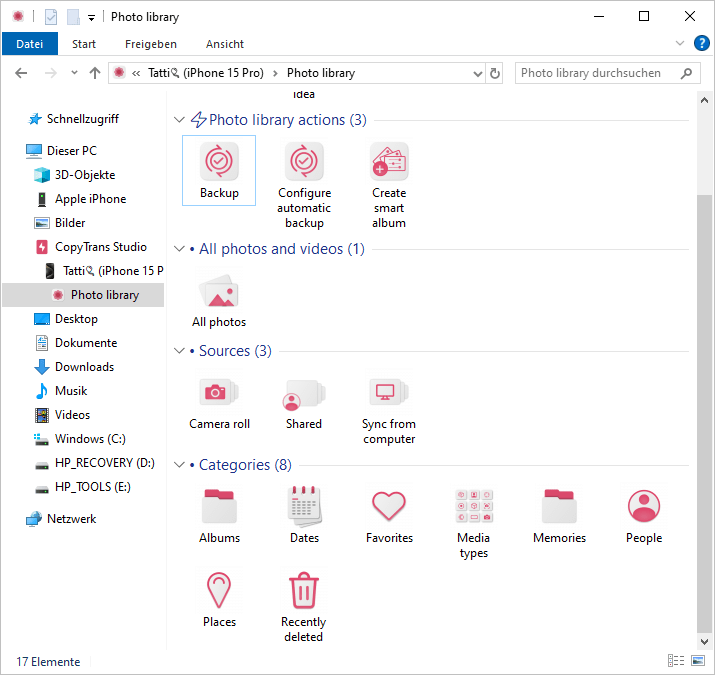
Finden Sie mehr Informationen zu CopyTrans Studio auf unserer Webseite
Der zweite Weg
Mit CopyTrans Photo
Folgen Sie diesen Schritten, um mit CopyTrans Photo Ihre Nachtfotos vom iPhone zu übertragen:
- Installieren Sie CopyTrans Photo. CopyTrans Photo herunterladen
- Verbinden Sie Ihr iPhone mit dem PC.
- Ihre Fotos werden auf der linken Seite angezeigt, die PC-Ordner auf der rechten.
- Ziehen Sie Ihre Sternenbilder per Drag & Drop auf Ihren PC und klicken Sie dann auf den Button „Änderungen speichern“.
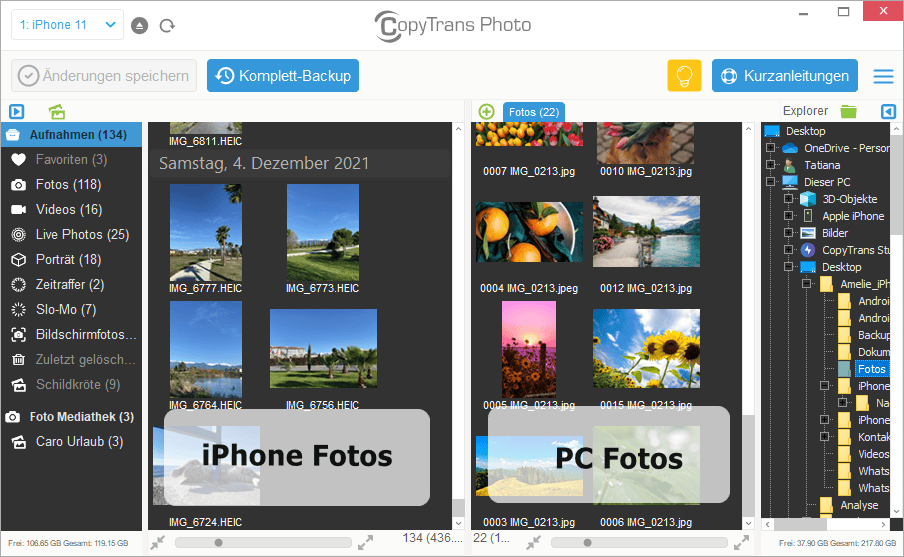
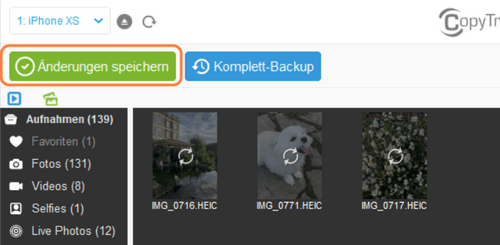
➡ Hier finden Sie die ausführliche Anleitung: Sternenbilder vom iPhone auf PC sichern.

- Übersichtliche Fotoverwaltung
- Einfache Bedienung per Drag & Drop
- Unterstützung für große HEIC- oder RAW-Dateien
Sternenhimmel mit iPhone fotografieren
FAQ
Wie aktiviere ich den Nachtmodus auf meiner iPhone-Kamera?
Um den Nachtmodus auf Ihrem iPhone zu aktivieren, benötigen Sie ein iPhone 11 oder ein neueres Modell, da ältere Modelle diese Funktion nicht bieten. Öffnen Sie die Kamera-App. Bei schwachen Lichtverhältnissen erscheint oben auf dem Bildschirm das Nachtmodus-Symbol (eine Mondsichel). Tippen Sie auf das Symbol, um den Nachtmodus zu aktivieren. Passen Sie anschließend den Schieberegler für die Belichtungszeit an, um die Zeit zu verlängern, die Ihre Kamera Licht für Ihre Nachthimmelfotos einfängt.
Kann ich die Milchstraße mit meinem iPhone fotografieren?
Ja, Sie können die Milchstraße problemlos mit Ihrem iPhone fotografieren. Wählen Sie für optimale Ergebnisse einen Standort abseits der Stadtlichter. Nutzen Sie den Nachtmodus Ihres iPhones und stellen Sie es für mehr Stabilität auf ein Stativ. Stellen Sie die Belichtungszeit auf 30 Sekunden ein, um genügend Licht einzufangen. So gelingen Ihnen scharfe Aufnahmen der Milchstraße.
Welches iPhone-Modell eignet sich am besten für Nachthimmelfotos?
Die besten Modelle für Nachthimmelfotografie sind das iPhone 11 und die nachfolgenden Modelle bis hin zum iPhone 17 Pro. Diese Modelle verfügen über einen verbesserten Nachtmodus, der die Leistung bei schlechten Lichtverhältnissen deutlich verbessert. Das Nachtmodus-Symbol wird bei schwacher Beleuchtung automatisch in der Kamera-App angezeigt, sodass Sie ganz einfach atemberaubende Nachthimmelfotos aufnehmen können.
Fazit: Wie kann man Sterne fotografieren mit iPhone
Sterne zu fotografieren ist kein Privileg professioneller Astrofotografen mehr. Mit den modernen iPhone-Kameras, dem leistungsstarken Nachtmodus und etwas Geduld können Sie eindrucksvolle Aufnahmen des Nachthimmels machen. Achten Sie auf einen dunklen Ort, eine stabile Haltung und die richtige Belichtungszeit – und schon entstehen kleine Kunstwerke.
Damit Sie Ihre Sternenfotos sicher speichern oder weiterbearbeiten können, bieten sich CopyTrans Photo und CopyTrans Studio als ideale Begleiter an. So behalten Sie nicht nur den Überblick, sondern können Ihre Himmelsaufnahmen bequem auf dem PC archivieren oder teilen.
