Es gibt keinen direkten Weg zum Übertragen der Musik vom iPod auf iPhone. Wenn Sie einen Windows-PC haben, dann lässt es sich ziemlich schnell Ihre Musik vom iPod auf iPhone übertragen. Dabei spielt es keine Rolle, welches iPod Modell Sie haben. Mit der passenden Software werden alle Ihre Musiktitel inkl. Playlisten erst auf PC gespeichert, um später auf iPhone kopiert zu werden.
Musik vom iPod auf iPhone übertragen ohne iTunes
Schritt 1
Um Musik von iPod auf iPhone zu übertragen, soll man erst alle Musiktitel inkl. Playlisten auf PC speichern. Am einfachsten geht es mit dem Programm CopyTrans.
- Laden Sie das Programm CopyTrans herunter und installieren Sie das Programm auf PC. CopyTrans herunterladen
- Haben Sie das Programm am PC installiert, starten Sie es und verbinden Sie den iPod mit dem PC.
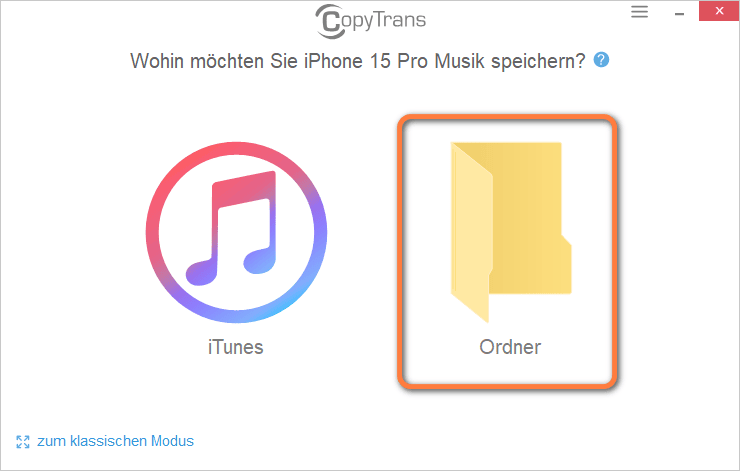
- Das Programm wird im Einfach-Modus gestartet. Wählen Sie „Ordner“ aus.
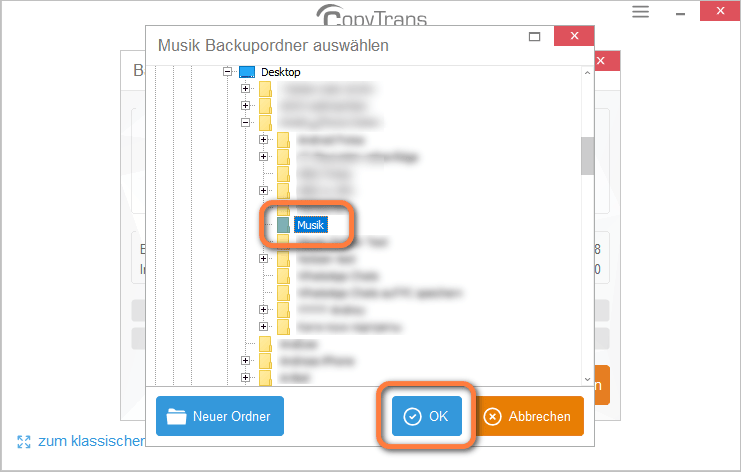
- Im nächsten Fenster können Sie einen Zielspeicherort auswählen. Die Musikdateien können Sie übrigens auch auf eine externe Festplatte oder USB-Stick sichern. Wählen Sie den Ordner aus, in dem Sie Ihre Tracks sichern möchten. Haben Sie den Speicherort festgelegt, bestätigen Sie die Auswahl mit einem Klick auf „OK“.
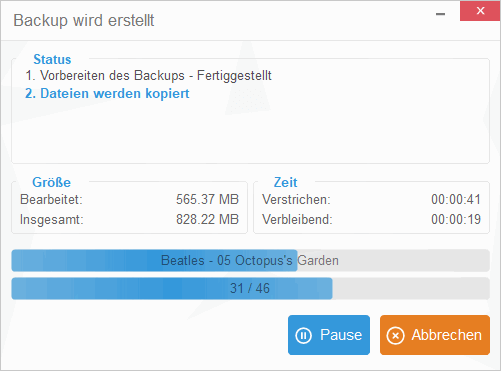
- Die Musiksicherung wird nun ausgeführt. Wurde die Sicherung abgeschlossen, so klicken Sie auf „Fertigstellen“.
- Wenn Sie fertig sind, schließen Sie CopyTrans und trennen Sie Ihr altes Gerät vom PC.
Bei welchen Aufgaben kann Ihnen das Programm zusätzlich helfen?
→ Das Programm überträgt Ihre Musikbibliothek vom iOS-Gerät auf den PC und behält ihre Struktur bei;
→ Kann ausgewählte Titel und Wiedergabelisten übertragen;
→ Kann Lieder, Videos, Hörbücher und Podcasts verwalten;
→ Speichert Track-Metadaten, Covers und Playlists;
→ Das Programm lässt die Mediathek-Struktur vor der Übertragung auf den PC ändern.
* HINWEIS: das Programm wird als kostenlose Probeversion heruntergeladen. Sie haben über 200 freie Handlungen, um sich alle Funktionen der Software anzuschauen.
Musik vom iPod Touch auf iPhone übertragen
Schritt 2
Nachdem die Musik erfolgreich auf dem Computer gesichert wurde, kann sie auf das iPhone übertragen werden.
Dafür brauchen Sie unsere kostenlose Software CopyTrans Manager – eine iTunes Alternative.
- Falls Sie das kostenlose Programm CopyTrans Manager noch nicht installiert haben, können Sie das Programm von folgender Seite herunterladen und installieren: CopyTrans Manager herunterladen
- Starten Sie CopyTrans Manager, schließen Sie das zweite iPhone an und öffnen Sie den Ordner auf PC, in dem Sie zuvor die Musikdateien via CopyTrans gesichert haben.
- Jetzt können Sie per einfachem Drag und Drop die gewünschten Musikdateien einfach in das CopyTrans Manager Fenster ziehen.
- Damit die Änderungen auf dem iPhone übernommen werden, klicken Sie auf den Button „Anwenden“, bevor Sie das Programm verlassen.
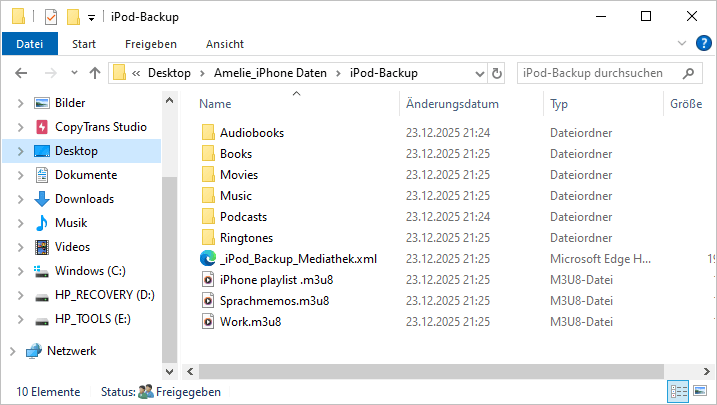
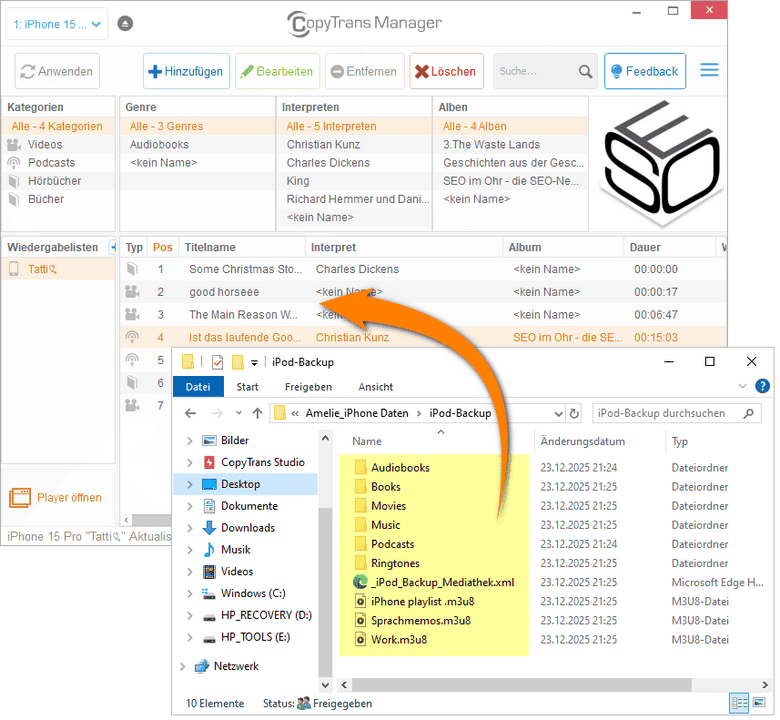

So einfach kann man mit Hilfe von den CopyTrans Programmen die Musik von einem iPod auf ein iPhone kopieren.
Mit CopyTrans Manager können Sie:
– Musik vom PC auf iPhone per Drag und Drop übertragen
– Wiedergabelisten auf iPhone vom PC aus erstellen und mit Titeln auffüllen
– Musiktitel leicht vom PC aus bearbeiten
– Musiktitel löschen

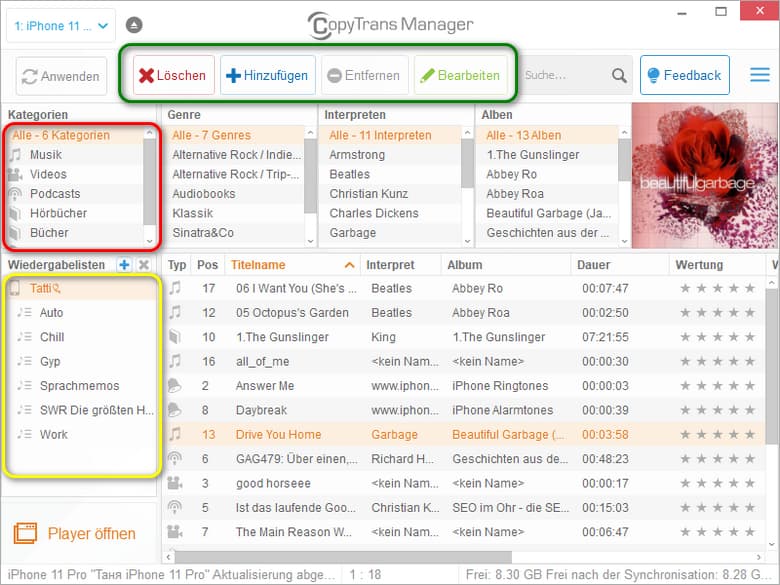
Musik vom iPod auf iPhone
In Kürze
Die Übertragung von Musik vom iPod auf das iPhone lässt sich in zwei Schritten durchführen:
- Das Programm CopyTrans auf dem PC starten.
- Den iPod mit dem PC verbinden.
- Auf den „Ordner“ klicken, dann den Speicherordner auswählen. Alle Musiktitel werden auf PC gespeichert.
- CopyTrans schließen. Den iPod vom PC trennen.
- CopyTrans Manager auf dem PC starten. iPhone mit dem PC verbinden.
- Alle gespeicherten Musiktitel in CopyTrans Manager per Drag und Drop ziehen. Auf „Anwenden“ klicken.
Hilfreiche Tipps und Anleitungen:
- Was tun wenn der iPhone Speicher voll ist?
- CopyTrans Manager Anleitungen auf einen Blick
- Alle CopyTrans Anleitungen auf einen Blick
