Vor kurzem haben wir ein neues Programm präsentiert – CopyTrans Studio.
CopyTrans Studio ist darauf ausgerichtet, die Fotos zu verwalten und zu sichern.
Wenn Sie Fotos und Videos vom iPhone oder iPad verwalten oder auf den PC übertragen möchten, stehen Ihnen zwei unserer Tools zur Verfügung: CopyTrans Photo und CopyTrans Studio. Beide Programme helfen Ihnen bei der Verwaltung Ihrer Medien – aber sie tun es auf ganz unterschiedliche Weise.
Wenn Sie auch unser Bestandskunde sind und stets CopyTrans Photo benutzt haben, dann haben Sie vielleicht die Frage: „Was ist der Unterschied zwischen CopyTrans Photo und CopyTrans Studio?“
Damit Sie schnell entscheiden können, welches Programm für Ihre Bedürfnisse am besten geeignet ist, stellen wir beide Lösungen im Detail vor.
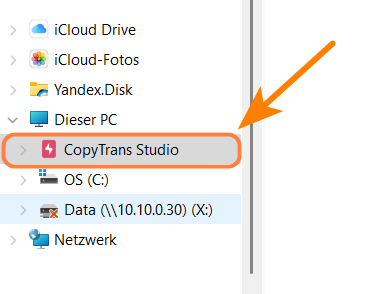
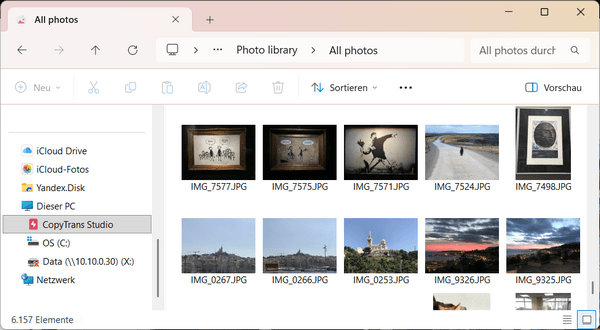
CopyTrans Studio integriert Ihre Fotos und Videos direkt in den Windows-Explorer: Ihr iPhone / iPad erscheint als Laufwerk, auf das Sie wie auf einen USB-Stick zugreifen können, ohne iTunes – ideal für schnellen Zugriff und einfache Sicherung. So können Sie Ihre Bilder nutzen, als wären sie lokal gespeichert.
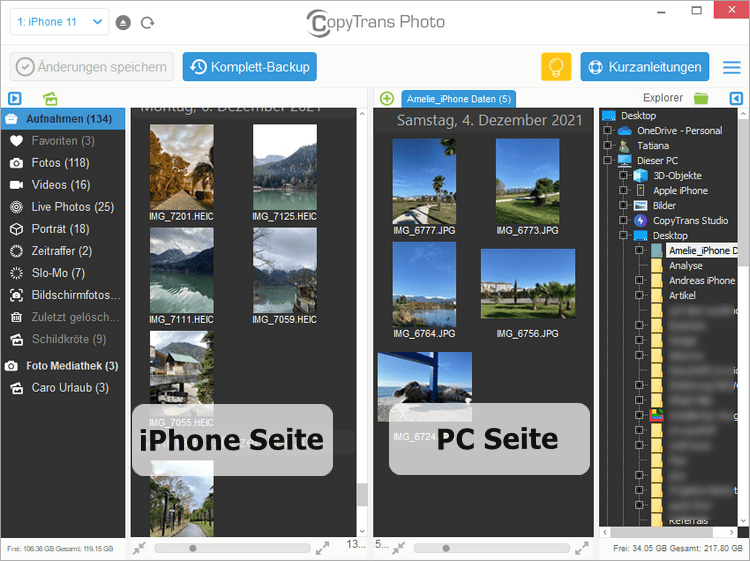
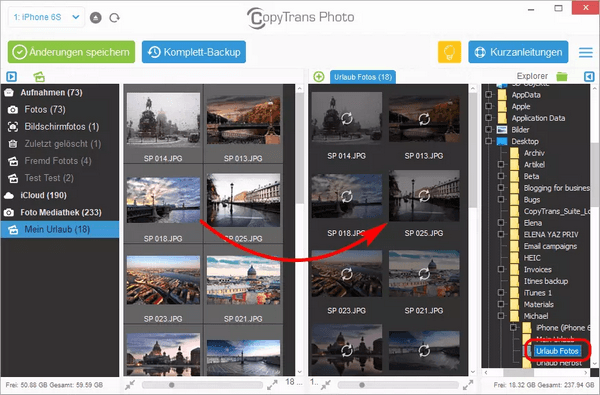
CopyTrans Photo ist ein Tool zur Verwaltung und Übertragung von iPhone-Fotos und Videos: Sie sehen Ihre iPad/iPhone-Bilder in einer Zwei-Fenster-Ansicht (links Gerät, rechts PC), können Alben anlegen, Bilder per Drag-&-Drop sichern und zurückspielen.
Betrachten wir jetzt die beiden Programme näher.
CopyTrans Photo – volle Kontrolle über Ihre Fotos
CopyTrans Photo ist das klassische, bewährte Tool zur Fotoverwaltung zwischen iPhone/iPad und Windows-PC. Es eignet sich perfekt für alle, die ihre Fotos und Alben manuell organisieren und übertragen möchten.
Was kann CopyTrans Photo:
- Fotos und Videos per Drag & Drop zwischen PC und iPhone/iPad verschieben
- Komplette Alben übertragen, inklusive selbst erstellter Ordner. So speichern Sie z.B. iPhone Alben auf PC
- HEIC während der Übertragung automatisch in JPEG umwandeln
- ProRAW (DNG) unterstützen
- 1-Klick-Backup Ihrer gesamten Fotomediathek erstellen
- Live Photos als Standbild + Video exportieren
Für wen ist CopyTrans Photo geeignet?
Für Nutzer*innen, die:
- ihre Fotos aktiv sortieren, vergleichen und organisieren wollen
- per Drag & Drop individuell auswählen möchten, welche Dateien übertragen werden
- komplette Alben exakt so übernehmen wollen, wie sie auf dem iPhone vorhanden sind
- ein zuverlässiges Tool benötigen, das seit vielen Jahren bewährt ist
CopyTrans Studio – iOS-Fotos direkt im Windows Explorer nutzen
CopyTrans Studio ist unsere neueste Lösung – moderner, automatischer und nahtlos in Windows integriert.
Das Programm zeigt Ihre iPhone-Fotos direkt im Windows Explorer, ohne dass Sie irgendetwas importieren müssen.
Was kann CopyTrans Studio
- Fotos & Videos vom iPhone / iPad automatisch in Windows anzeigen – als wären sie lokal gespeichert
- Apple Fotos, Videos und Alben auf den PC übertragen
- Automatische und 1-Klick-Backups der kompletten Foto-Mediathek
- HEIC beim Übertragen automatisch in JPG konvertieren
- HEIC auf Windows öffnen, ohne Zusatzcodecs
- Live Photos dank integriertem Foto-Anzeigeprogramm abspielen
- Smart-Alben erstellen, z. B. „Urlaub 2025“ oder „Selfies“
- HEIC-zu-JPG-Konverter für Windows inklusive: CopyTrans HEIC
Es gibt bestimmt besondere Vorteile: WLAN-Verbindung (kein Kabel mehr!) und Integration direkt in Windows Explorer.
Für wen ist CopyTrans Studio geeignet?
Für Nutzer*innen, die:
- ihre iPhone-Fotos ohne extra Softwarefenster nutzen möchten
- eine automatische Lösung bevorzugen
- regelmäßig Backups benötigen und sich nicht darüber kümmern möchten
- viele HEIC-Fotos haben und diese mühelos auf Windows öffnen möchten
- ein modernes Tool mit Smart-Alben und Automatisierung suchen
Finden Sie im Weiteren die Vergleichstabelle, damit die Funktionen übersichtlicher dargestellt werden könnten.
Was ist der Unterschied zwischen CopyTrans Studio & CopyTrans Photo?
| Funktionen | CopyTrans Studio | CopyTrans Photo |
|---|---|---|
| Fotos aus den Aufnahmen anzeigen | ||
| Vollständiges Foto- und Videobackup mit 1 Klick erstellen | ||
| Fotos und Videos auf den PC übertragen | ||
| Alben auf den PC übertragen | ||
| .heic in .jpeg beim Übertragen konvertieren | ||
| Übertragung per Drag & Drop | ||
| Unterstützung von Live Photos | ||
| Stapelkonvertierung von .heic in .jpeg auf PC | ||
| Automatisches Foto-Backup | ||
| In Windows Explorer integriert | ||
| Unterstützung von WLAN-Verbindung | ||
| Live Photos in .jpeg + .mov oder nur in .jpeg speichern | ||
| Nur bearbeitete Fotos oder bearbeitete + Originalfotos speichern | ||
| Dateinamen von Fotos ändern | ||
| Fotos mit intelligenten Alben organisieren | ||
| Fotos nach Datum, Ort, Personen und mehr sortieren | ||
| Fotos nach Datum, Ort, Personen und mehr speichern | ||
| Fotos nach Medientyp sortieren und extrahieren | ||
| Art der Nutzung | Separates Programm | Integration in Windows Explorer |
Welches Programm soll ich wählen?
– Fotos gezielt auswählen möchten,
– Ihre Alben manuell organisieren,
– Drag & Drop bevorzugen.
– Ihre iPhone-Fotos automatisch im Windows Explorer sehen möchten,
– moderne Funktionen wie Smart-Alben oder automatische Backups wünschen,
– HEIC ohne Zusatzsoftware öffnen / konvertieren wollen.
CopyTrans Studio für den Alltag – und CopyTrans Photo für spezielle, manuelle Fotoübertragungen.
So bleibt Ihre Foto-Mediathek unter VOLLER Kontrolle.
Fazit
Während CopyTrans Photo seit Jahren als präzises Werkzeug für die manuelle Fotoverwaltung dient, geht CopyTrans Studio einen Schritt weiter und bringt Ihre Fotos direkt in den Windows Explorer – ohne zusätzliches Fenster, ohne Kopieren oder Importieren. So können Sie Ihre Bilder nutzen, als wären sie lokal gespeichert.
