Mit iOS 11 hat Apple das neue Fotoformat HEIC eingeführt. Zwar spart dieses Format viel Speicher für Fotos auf Ihrem iOS-Gerät, haben die Apple Benutzer aber einen neuen Kopfschmerzen bekommen, wie man iPhone Bilder als JPG speichern kann.
Eigentlich ist das einfacher als gedacht. Mit speziellen Tools können Sie iPhone Fotos als JPG speichern – auf Ihren PC, wie es auch immer war.
Bei CopyTrans bieten wir zwei Möglichkeiten, eine HEIC-Datei einfach und offline auf Ihrem Computer als JPG zu speichern.
- iPhone Fotos als JPG speichern – beim Übertragen von iPhone-Fotos auf den PC
- iPhone Bilder in JPG speichern: Stapelkonvertierung von HEIC-Dateien in JPG
Warum soll man iPhone Foto als JPG speichern?
HEIC (HEIF) ist moderner als JPG — kleinere Dateien, oft bessere Farbtiefe (10-bit) und bessere Bildqualität bei gleicher Dateigröße. Wenn Sie jedoch maximale Kompatibilität benötigen (z. B. für ältere Windows-Programme, manche Druckservices oder Webformate), ist JPG besser geeignet. Wenn Sie die Fotos dauerhaft in JPG benötigen, konvertieren Sie diese vor dem Weitergeben; wenn Sie nur gelegentlich kompatibel werden müssen, reicht oft die automatische Umwandlung beim Transfer.
iPhone Fotos als JPG speichern – beim Transfer auf PC
CopyTrans hat 2 Programme, die beim Transfer auf PC die HEIC Fotos vom iPhone als JPG speichern.
Das erste Programm ist unser neues Tool – CopyTrans Studio. Das zweite unser Bestseller – CopyTrans Photo, das schon längst von vielen Benutzern beliebt ist. Schauen wir uns jedes Programm einzeln genauer an.
Lösung Nr. 1 – CopyTrans Studio
Was ist CopyTrans Studio? CopyTrans Studio ist ein neues Programm von CopyTrans, das in Windows Explorer integriert ist und erlaubt, Ihr iPhone leicht direkt im Windows Explorer zu benutzen und Ihre iPhone Fotos zu verwalten.
CopyTrans Studio für Windows ist eine Software, mit der Sie Ihre iPhone-Fotos vom Computer aus anzeigen, übertragen, löschen und konvertieren können. Das Programm enthält einen HEIC-Codec und einen integrierten Konverter. So können Sie Ihre HEIC-Dateien mit nur zwei Klicks in JPG konvertieren.

⭐ 4 gute Gründe, CopyTrans Studio auf Ihrem Computer zu installieren:
- Offline- HEIC-JPG-Konvertierung
- Stapelkonvertierung oder Konvertierung ganzer Ordner
- Vorschau der HEIC-Miniaturansichten im Windows-Datei-Explorer
- Zeigen Sie HEIC-Fotos, Live Photos und HEVC-Videos
ohne Konvertierung mit einem kostenlosen integrierten Viewer an
Folgen Sie diesen Schritten, um iPhone Fotos als JPG auf PC übertragen zu lassen:
- Laden Sie zunächst CopyTrans Studio für Windows herunter und installieren Sie es, indem Sie auf den Button unten klicken. Starten Sie CopyTransStudio.exe, um die Software zu installieren.
- Entsperren Sie Ihr iPhone und verbinden Sie es mit Ihrem PC. Öffnen Sie einen beliebigen Ordner. CopyTrans Studio finden Sie im linken Menü unter „Dieser PC“.
- Öffnen Sie das Programm und anschließend Ihr iPhone. Klicken Sie auf „Backup“, um eine vollständige Sicherung Ihrer Fotobibliothek zu starten.
- Wählen Sie im angezeigten Fenster „Convert photo in HEIC to JPEG“ (bedeutet „Foto in HEIC in JPEG konvertieren“), um Ihre HEIC-Fotos während der Übertragung automatisch in JPEG zu speichern.
- Klicken Sie auf „Start backup“ (Backup starten). Das Programm wird dann alles erledigen.
CopyTrans Studio herunterladen
⚙️ Ihr Computer wird nach der Installation neu gestartet. Speichern Sie den Link zu diesem Artikel, um mit den Schritten fortzufahren.
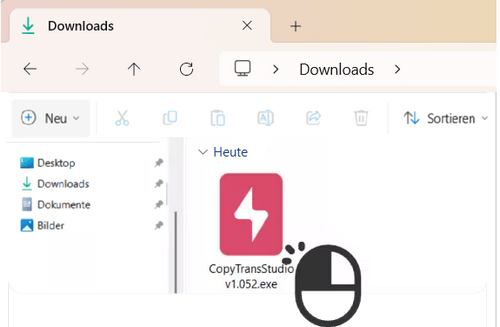

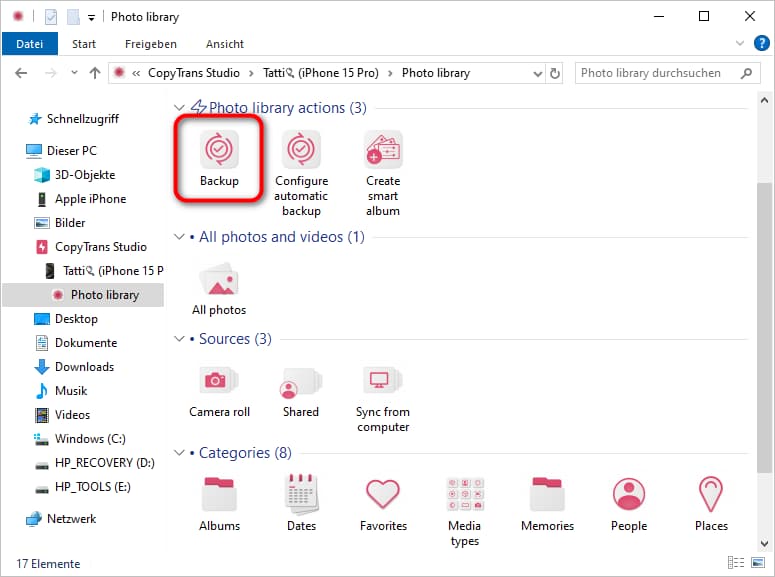
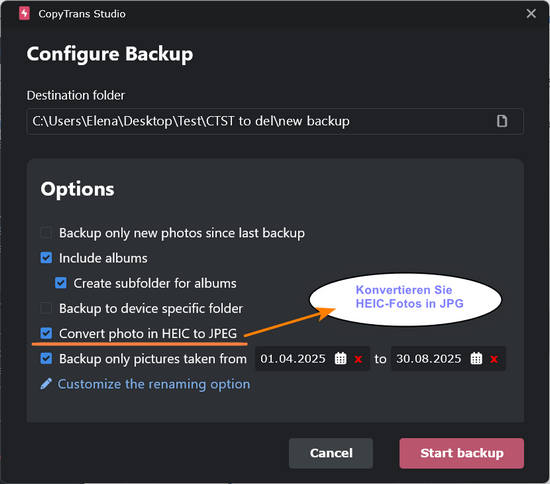
So leicht und schnell haben Sie iPhone Fotos als JPG auf PC übertragen.
Im Durchschnitt benötigt das HEIC-Fotoformat nur halb so viel Speicherplatz wie JPEG, aber es gibt keinen Unterschied in der Bildqualität! Wenn Sie CopyTrans Studio installieren, können Sie die Bilder dank des integrierten Viewers auch ohne Konvertierung anzeigen.
Lösung Nr. 2 – CopyTrans Photo
CopyTrans Photo ist ideal, wenn Sie Bilder vom iPhone auf den Windows-PC übertragen möchten und dabei HEIC iPhone Fotos automatisch als JPG speichern wollen. Das Programm zeigt iPhone-Medien in einer 2-Fenster-Ansicht (iPhone links, PC-Ordner rechts) und erlaubt Drag-&-Drop-Übertragungen sowie das Speichern von HEIC als JPG.
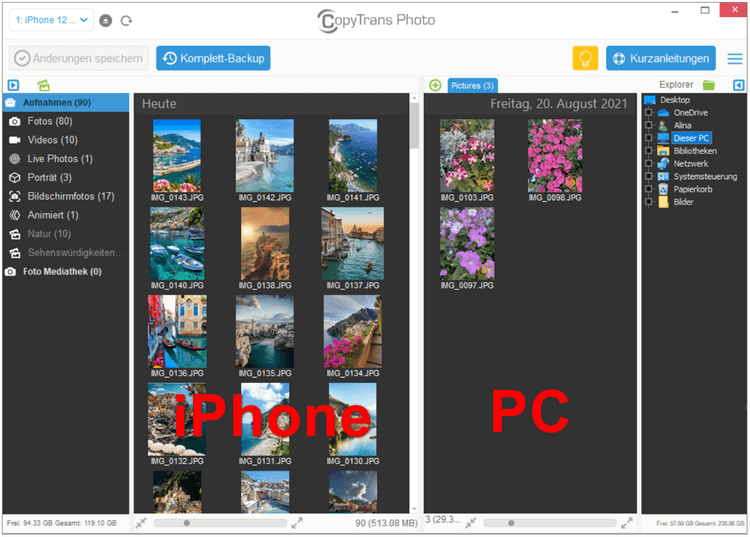
Vorteile von CopyTrans Photo
- Übersichtliche Zwei-Fenster-Oberfläche (iPhone ↔ PC)
- Drag & Drop-Transfer ganzer Alben oder einzelner Fotos
- Möglichkeit, HEIC bei der Übertragung auf PC als JPG zu speichern
- behält EXIF-Infos beim Export (Metadaten werden beim Transfer beibehalten)
Gehen Sie wie folgt, um iPhone-Bilder als JPG speichern zu lassen:
- Laden Sie CopyTrans Photo herunter und installieren Sie das Programm. CopyTrans Photo herunterladen
- Verbinden Sie Ihr iPhone per USB-Kabel mit dem Windows-PC. Bestätigen Sie auf dem iPhone ggf. „Diesem Computer vertrauen“.
- Starten Sie das Programm. Links sehen Sie die iPhone-Medien, rechts die Ordnerstruktur Ihres PCs.
- Gehen Sie zu den Einstellungen im Programm CopyTrans Photo (oben rechts) und wählen Sie „Für maximale Kompatibilität übertragen“, damit Sie Bilder von iPhone als JPG speichern.
- Wählen Sie rechts den PC-Ordner, in dem die JPGs gespeichert werden sollen.
- Markieren Sie einzelne Fotos, mehrere Fotos (mit STRG/Shift) oder ganze Alben auf der linken Seite.
- Ziehen Sie die Fotos per Drag & Drop in den Zielordner.
- Klicken Sie auf den Button „Änderungen speichern“, damit die Änderungen gespeichert werden.
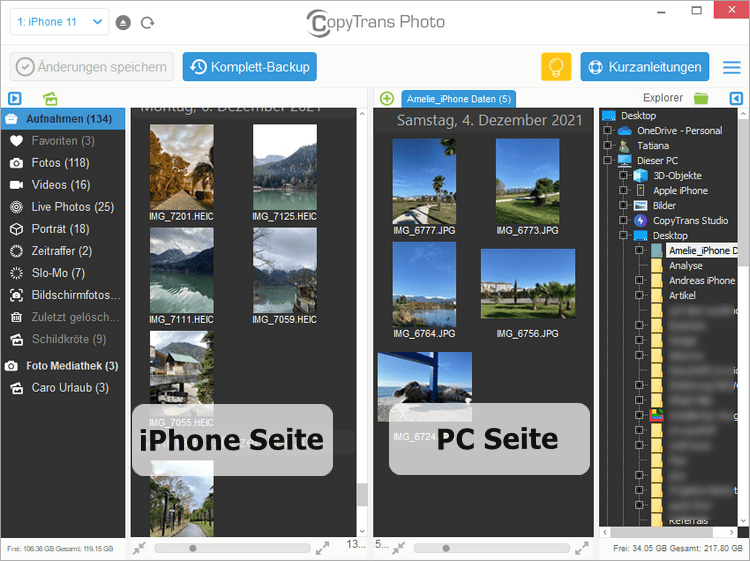
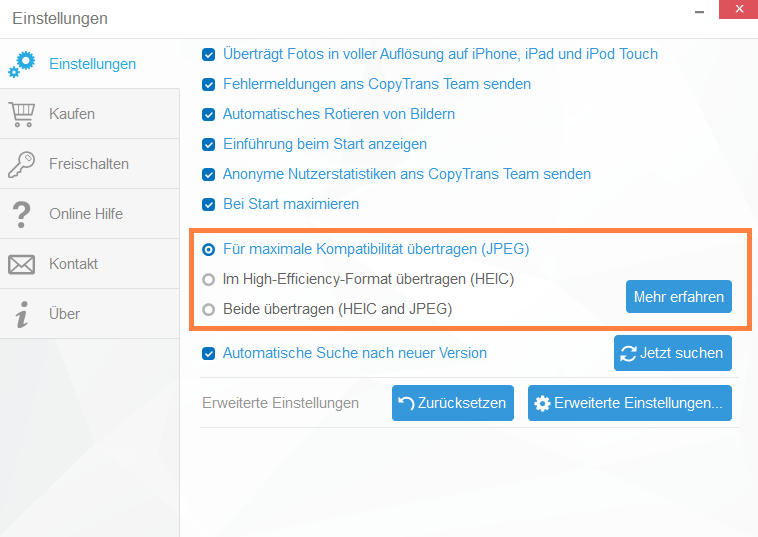
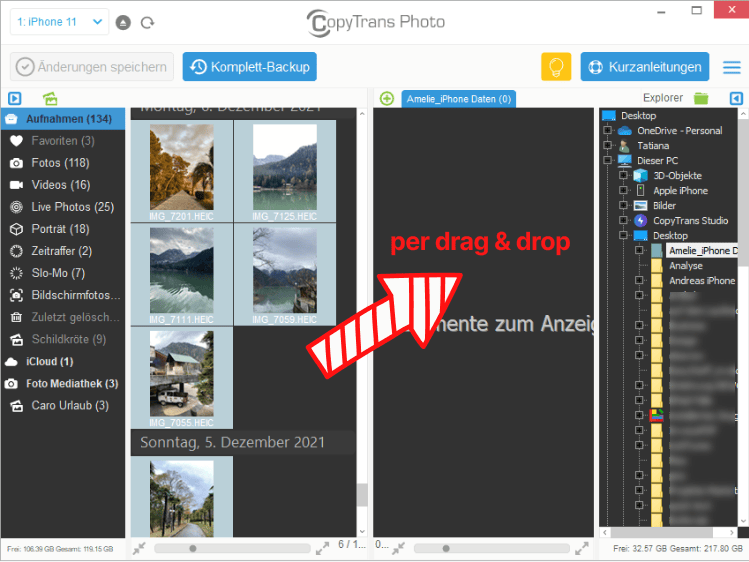
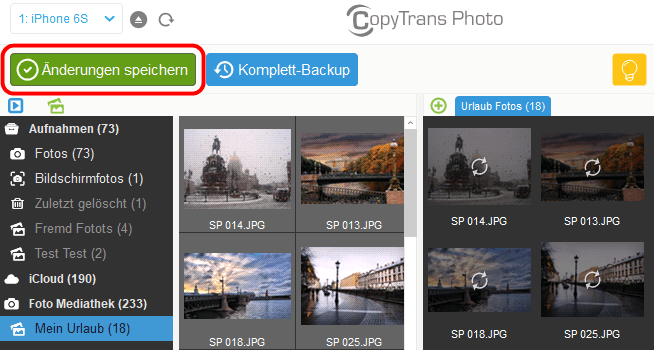
So können Sie iPhone Bilder als JPG speichern, und zwar während der Übertragung auf PC.
iPhone Fotos als JPG speichern
Einfach auf PC konvertieren
CopyTrans hat einen Plugin namens CopyTrans HIEC entwickelt, dass leicht erlaubt, HEIC-Fotos am Windows-PC zu konvertieren.
CopyTrans HEIC (kostenlose Windows-Erweiterung) ist optimal, wenn Sie bereits HEIC-Dateien auf dem PC haben und diese schnell in JPG konvertieren möchten — oder wenn Sie HEIC direkt in Windows Explorer betrachten wollen. Die Konvertierung läuft lokal (keine Cloud-Uploads), erhält EXIF-Daten und erlaubt einfache Batch-Verarbeitung.
💡 Tipp: Wenn Sie die Bilder noch nicht auf den PC übertragen haben, lesen Sie den Abschnitt „Übertragen von Fotos auf den PC und Konvertieren von HEIC in JPG beim Exportieren“ >>
Vorteile von CopyTrans HEIC
- Integration in den Windows: Thumbnail-Vorschau für HEIC
- Rechtsklick-Konvertierung von HEIC-Fotos (einzelne oder mehrere Dateien zugleich)
- Konvertiert lokal, keine Cloud, EXIF-Metadaten bleiben erhalten
- Batch-Konvertierung (standardmäßig bis zu 100 Bilder; Pro-Version hebt die Begrenzung auf).
HINWEIS: CopyTrans HEIC ist seit kurzem ein Teil von CopyTrans Studio geworden. Um CopyTrans HEIC zu benutzen, damit Sie iPhone Bilder in JPG speichern können, muss CopyTrans Studio mit allen integrierten Elementen auf Ihrem PC installiert werden.
Schritt-für-Schritt-Anleitung, um HEIC-Bilder vom iPhone als JPG speichern zu lassen:
- Besuchen Sie die offizielle CopyTrans-Seite, laden Sie herunter und installieren Sie das Tool (kostenlos für Privatgebrauch). CopyTrans Studio + CopyTrans HEIC herunterladen
- Öffnen Sie im Windows-Explorer den Ordner mit den HEIC-Bildern (nachdem Sie iPhone Fotos auf PC übertragen haben).
- Wählen Sie eine oder mehrere HEIC-Dateien (STRG/Shift zum Mehrfachauswählen).
- Rechtsklicken Sie auf ausgewählte Datei(en) und klicken Sie auf „Konvertieren Sie HEIC mit CopyTrans“
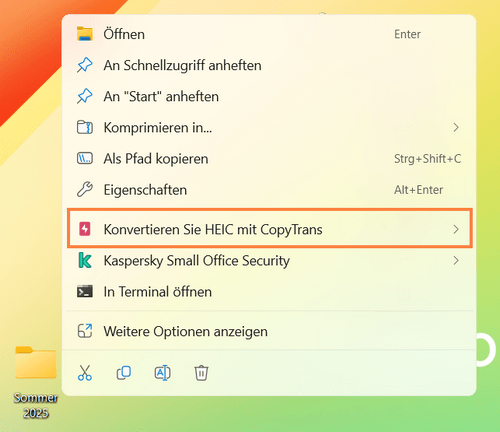
- Das Programm legt die JPG-Kopie in demselben Ordner ab (Dateiname + .jpg).
Und da haben Sie es! Das Ändern des Fotoformats mit CopyTrans Studio ist nur zwei Klicks entfernt. Einfach, oder?
Batch-Hinweis
CopyTrans HEIC konvertiert mehrere Dateien gleichzeitig (bis zu 100 Dateien in der kostenlosen Variante). Für unbegrenzte Stapelverarbeitung gibt es eine Pro-Variante.
Metadaten & Qualität
CopyTrans HEIC behält beim Konvertieren Datum, Geodaten und andere EXIF-Infos bei (sofern sie in der HEIC vorhanden sind). Achten Sie beim Konvertieren auf gewünschte Bildqualität (bei manchen Tools lässt sich die JPEG-Qualität wählen; CopyTrans HEIC nutzt standardmäßige Einstellungen, die EXIF bewahren).
- HEIC-JPG-Konvertierung beim Übertragen von Fotos vom iPhone auf den PC
- Funktioniert auch offline
- Übertragen Sie Ihre iPhone-Fotos und -Videos in den Ordner Ihrer Wahl (auch auf einen USB-Stick oder eine externe Festplatte).
- Unterstützung für Live-Fotos
Nach der Konvertierung können Sie iPhone Fotos als JPG versenden.
Fotos auf iPhone als JPG speichern
Wenn Sie lieber iPhone Fotos nicht als HEIC sondern als JPG speichern möchten, dann ist dieser Teil für Sie.
Wenn Sie generell lieber JPG aufnehmen möchten, können Sie die iPhone-Kamera auf „Maximale Kompatibilität“ einstellen (dann speichert das iPhone Fotos als JPG statt HEIC). Diese Option finden Sie in den iPhone-Einstellungen unter Kamera > Formate > Maximale Kompatibilität.
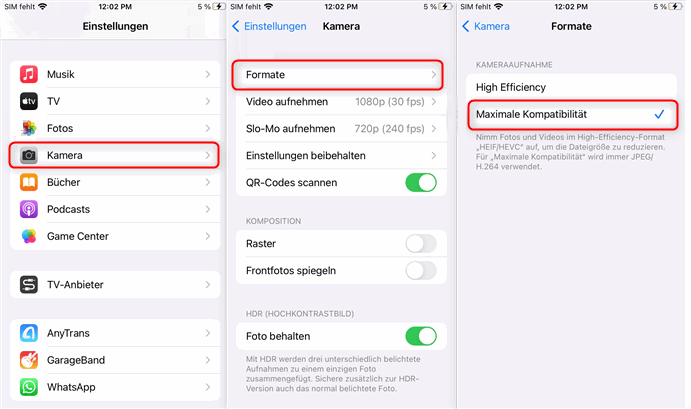
Jetzt werden Sie iPhone Bilder als JPG aufnehmen.
Alternativ gibt es in Einstellungen > Apps > Fotos > unter „Auf Mac oder PC übertragen“ > „Automatisch“. Dann werden beim Transfer auf PC iPhone Bilder als JPG übertragen.

Fazit: iPhone Bilder in JPG speichern
Wenn Sie schon viele Fotos im HEIC-Format auf iPhone haben, empfehlen wir generell HEIC-JPG-Konvertierung beim Importieren auf den PC.
Mit CopyTrans Studio ist es möglich, Ihre Fotos im HEIC-Format zu speichern oder Ihre Bilder beim direkten Übertragen auf den PC vom HEIC- in das JPG-Format zu konvertieren.
