Wenn Ihr iPad langsam wird, Sie es verkaufen oder weitergeben möchten oder einfach einen sauberen Neustart wünschen, ist das Löschen des iPads oft die beste Lösung. Beim Löschen werden alle Einstellungen und Inhalte entfernt und das iPad in den ursprünglichen Werkszustand versetzt – genauso, wie Sie es nach dem Kauf bekommen haben. In diesem Artikel erfahren Sie, wie Sie Ihr iPad löschen können – mit und ohne Apple-ID-Passwort, über die Einstellungen, über den PC sowie mit zusätzlicher Backup-Empfehlung, damit Ihre Daten nicht verloren gehen.
- Was zu berücksichtigen, bevor Sie iPad löschen
- iPad über die Einstellungen löschen Standardmethode
- iPad alles löschen: über den PC
- iPad löschen – ohne Code
- iPad löschen – zum Verkauf: noch einige Tipps
👉 In diesem anderen Artikel erfahren Sie, wie Sie Ihre Daten auf ein neues iPad übertragen.
Vorbereitende Schritte
Was ist vor dem iPad Löschen wichtig
Was vor dem iPad Löschen zu berücksichtigen ist, dass Sie zuerst Ihr iPad sichern müssen. Auf jeden Fall.
Bevor Sie Ihr iPad löschen, sollten Sie Ihre Daten sichern.
Sie können dafür die Apple-Cloud oder eine lokale PC-Sicherung nutzen.
Sichern Sie Ihr iPad vollständig
Backup auf dem PC mit CopyTrans Shelbee
Wenn Sie eine lokale, vollständige Sicherung Ihres iPads bevorzugen, können Sie dies mit dem Programm CopyTrans Shelbee tun. Das Programm ermöglicht:
- ein vollständiges Backup aller Daten und Einstellungen,
- Sicherung und Wiederherstellung einzelner Apps und App-Daten,
- Backups ohne iTunes und ohne Apple-ID-Probleme.
So gehen Sie vor:
- Laden Sie CopyTrans Shelbee herunter und installieren Sie das Programm. CopyTrans Shelbee herunterladen
- Verbinden Sie iPad per USB und Kabel mit dem PC.
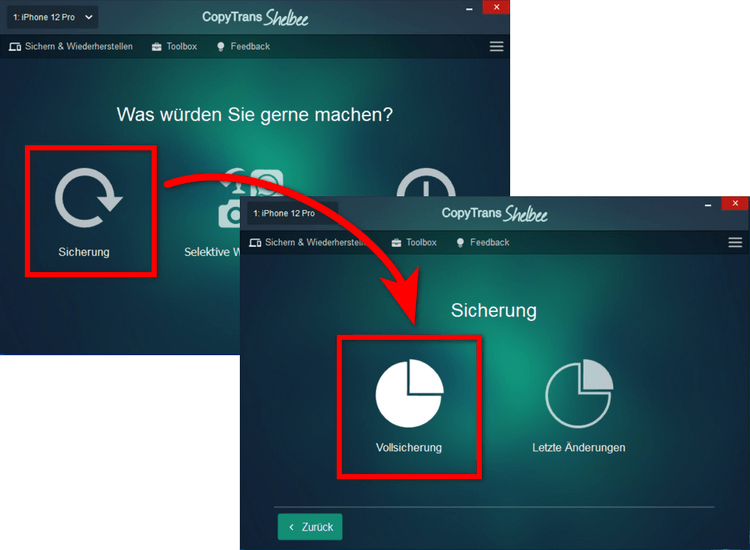
- Öffnen Sie das Programm und klicken Sie auf „Sicherung“ > „Vollsicherung“.
- Folgen Sie den Anweisungen im Programm, um das iPad Backup zu erstellen. Finden Sie die erweiterte Anleitung hier: iPad Backup erstellen.
- Starten Sie die Sicherung und warten Sie, bis die Meldung „Backup erfolgreich“ erscheint.
- Fotos und Videos mit einem Klick auf PC übertragen oder das automatische Backup dafür erstellen, um nie wieder ein Foto zu verlieren
- auf Ihre iPhone- und iPad-Fotos zugreifen, als wären sie auf einem USB-Stick gespeichert
- Ihre Fotos mit Smart-Alben organisieren
- sich von HEIC-Fotos verabschieden und diese in JPEG konvertieren
- dank dem integrierten Viewer Live-Fotos in Bewegung und alle kniffligen Apple-Formate auf Ihrem PC ansehen
- Öffnen Sie Einstellungen.
- Tippen Sie auf Allgemein.
- Scrollen Sie nach unten und wählen Sie „iPad übertragen/zurücksetzen„.
- Tippen Sie auf „Alle Inhalte & Einstellungen löschen„.
- Geben Sie Ihren Gerätecode ein.
- Bestätigen Sie Ihre Apple-ID, um „Mein iPad suchen“ zu deaktivieren.
- Das iPad startet neu und der Löschvorgang beginnt.
- Nach wenigen Minuten sehen Sie den Einrichtungsbildschirm – das iPad ist jetzt komplett zurückgesetzt. Alle Daten wurden gelöscht.
- Installieren und starten Sie iTunes.
- Verbinden Sie iPad per Kabel mit dem PC.
- Klicken Sie oben links auf das iPad-Symbol. Klicken Sie dann auf „Übersicht“
- Wählen Sie „iPad wiederherstellen“ aus.
- Folgen Sie den Anweisungen auf dem Bildschirm.
- Schließen Sie iPad an.
- Öffnen Sie die App „Apple-Geräte“ auf Ihrem Windows-PC.
- Wählen Sie Ihr iPad aus (falls notwendig).
- Klicken Sie auf „iPad wiederherstellen“ und dann zur Bestätigung auf „Wiederherstellen“.
- Öffnen Sie www.icloud.com.
- Melden Sie sich mit Ihrer Apple-ID an.
- Öffnen Sie „Geräte suchen“ unter „Wo ist“.
- Wählen Sie Ihr iPad aus der Liste aus.
- Klicken Sie auf „iPad löschen“.
- Schalten Sie iPad aus.
- Halten Sie die passende Tastenkombination gedrückt und verbinden Sie iPad mit dem PC.
- Es erscheint die Wiederherstellungsmodus-Grafik.
- Klicken Sie auf „Wiederherstellen“ am PC.
- Das iPad wird gelöscht und neu aufgesetzt – ohne den Code zu benötigen.
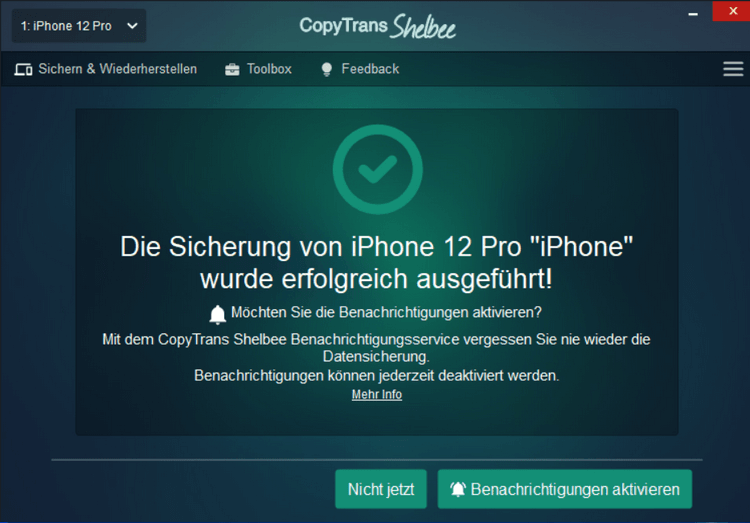
Sie können dieses Backup bei Bedarf vollständig oder teilweise auf jedem Ihrer anderen iOS-Gerät wiederherstellen. Oder Sie können später einzelne Daten aus diesem Backup auf PC extrahieren und die Daten benutzen.
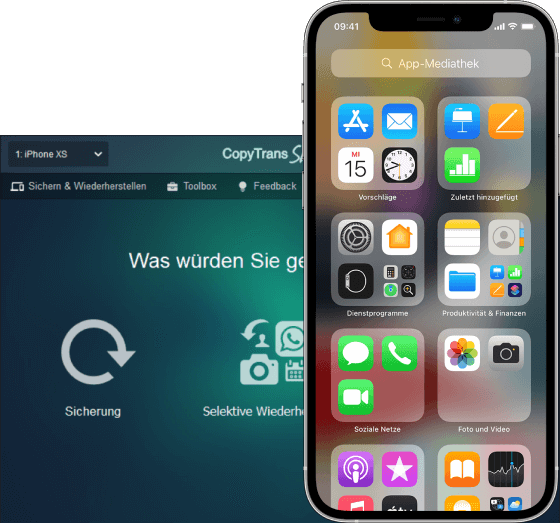
Im Gegensatz zu iTunes bietet CopyTrans Shelbee folgende Funktionen:
✔️ Sichert iPhone-Apps
✔️ Stellt das iPhone vollständig oder selektiv wieder her, z. B. nur Apps oder nur Fotos
✔️ Speichert alle iPhone-Daten oder erstellt inkrementelle Backups
✔️ Speichert Backups auf dem von Ihnen gewählten Speichermedium: PC, Festplatte oder USB-Stick
CopyTrans Shelbee downloadenSichern Sie Ihre iPad-Fotos und -Videos
Wenn Ihnen nur die Fotos und Videos vom iPad wichtig sind, könnten Sie nur diese speichern. Mit CopyTrans Studio.
Fotos und Videos sind dazu da, Ihre wertvollen Erinnerungen festzuhalten, damit Sie sie nicht verlieren. Deshalb ist es ratsam, immer ein Backup aller iPhone und iPad-Fotos und -Videos an einem sicheren Ort zu haben. Musik, Apps und Kontakte können wir erneut herunterladen, aber Fotos und Videos lassen sich nicht wiederherstellen, wenn sie nicht vorher gesichert wurden.
Mit CopyTrans Shelbee können Sie Fotos und Videos in Ihr Backup einbinden. In diesem Fall können Sie diese erst ansehen, nachdem Sie das Backup auf einem iOS-Gerät wiederhergestellt haben. Wenn Sie Ihre Fotos und Videos auf Ihrem PC speichern und anschließend auf Ihrer Festplatte, Google Drive, Dropbox oder einem anderen Speicherdienst ablegen möchten, verwenden Sie am besten CopyTrans Studio.
Klicken Sie auf den Button unten, um das Programm herunterzuladen, schließen Sie Ihr iPad per USB an und klicken Sie auf „Backup“, um alle iPad-Fotos und -Videos auf Ihrem PC zu speichern.

Eine fortschrittliche Methode zum Speichern Ihrer iPhone-Erinnerungen
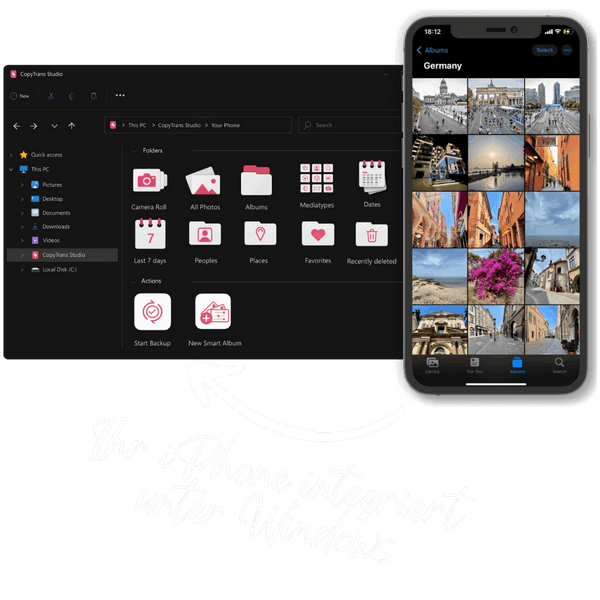
Mit CopyTrans Studio können Sie:
iPad komplett löschen: über die Einstellungen
Dies ist die einfachste und schnellste Variante – ideal, wenn Ihr iPad noch funktioniert und Sie den Code kennen. Diese Methode ist auch gut, wenn Sie iPad löschen – für Verkauf. Dabei werden Sie iPad löschen und zurücksetzen.
So löschen Sie das iPad über die Einstellungen:
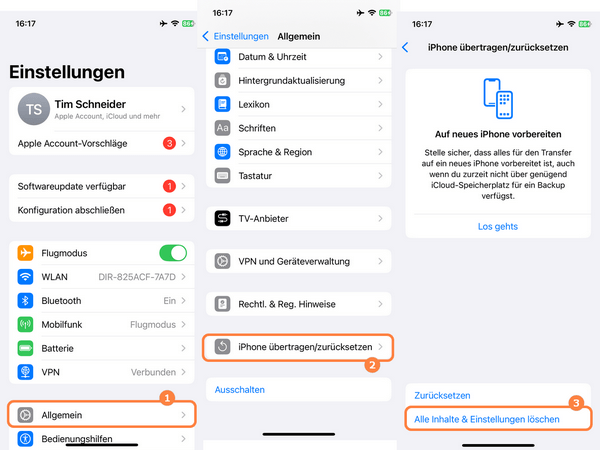
Bitte finden Sie die ausführliche Anleitung: iPad zurücksetzen. Dort erfahren Sie, wie Sie vorgehen und was Sie dabei erwartet.
Was bedeutet „Alle Inhalte und Einstellungen löschen“?
Haben Sie sich jemals gefragt, was passiert, wenn Sie auf Ihrem Gerät die Option „Alle Inhalte und Einstellungen löschen“ auswählen? Es handelt sich um eine wichtige Funktion im Einstellungsmenü von iOS-Geräten. Wenn Sie diese Option auswählen, werden alle Daten und Einstellungen auf Ihrem Gerät gelöscht und es auf die Werkseinstellungen zurückgesetzt. Im Prinzip erhalten Sie einen Neustart Ihres Geräts, bei dem alle persönlichen Informationen, Apps, Medien und benutzerdefinierten Einstellungen entfernt werden.
WICHTIG: Bevor Sie Ihr Gerät auf die Werkseinstellungen zurücksetzen oder alle Inhalte und Einstellungen löschen, ist es unbedingt erforderlich, alle wichtigen Daten, die Sie behalten möchten, wie Fotos, Kontakte und Dokumente, zu sichern. Sobald Ihre Daten sicher gesichert sind, können Sie mit dem Zurücksetzen auf die Werkseinstellungen fortfahren.
TIPP: Lässt sich Ihr iPad nicht mehr einschalten? Hier finden Sie unsere Tipps: iPad geht nicht mehr an.
iPad alles löschen: über den PC
iPad löschen (mit iTunes oder Apple-Geräte)
Wenn Ihr iPad nicht richtig startet oder hängen bleibt, können Sie es über den PC löschen.
So funktioniert es:
Windows (iTunes):
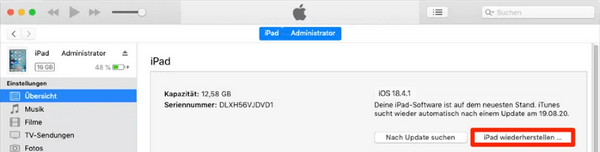
Dasselbe kann auch über die neue Apple App für Windows gemacht werden: „Apple-Geräte“:

Hinweis: Wenn Sie bei „Wo ist?“ angemeldet sind, müssen Sie sich abmelden, bevor Sie auf „Wiederherstellen“ klicken.
Der PC lädt die Firmware herunter, setzt das iPad zurück und installiert ein frisches iPadOS.
So können Sie iPad löschen – vor Verkauf.
iPad löschen ohne Code
Es ist auch möglich, iPad zu löschen, sogar wenn Sie das Passwort vergessen haben.
Wenn Sie Ihren Code nicht mehr kennen oder das iPad deaktiviert ist, helfen folgende Wege:
➤ Variante A: Über iCloud löschen (Funktion „Mein iPad suchen / Wo ist“)
Voraussetzung: Die Funktion „Mein iPad suchen“ unter „Wo ist“ war aktiviert.
So geht’s:
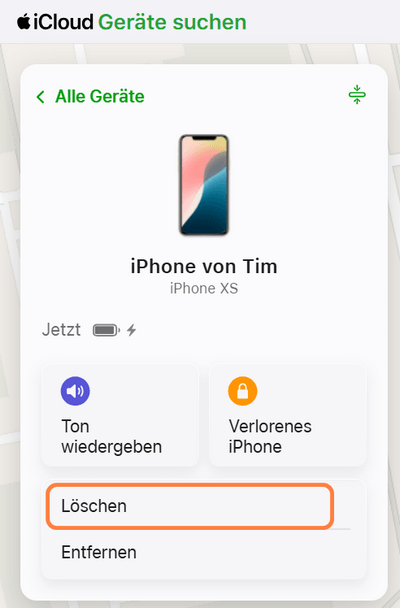
Das iPad wird aus der Ferne zurückgesetzt – ideal bei Verlust oder Sperrcode-Problemen.
➤ Variante B: Per Wiederherstellungsmodus löschen (mit PC)
Wenn iCloud deaktiviert ist oder Sie das Passwort nicht kennen, so gehen Sie wie folgt:
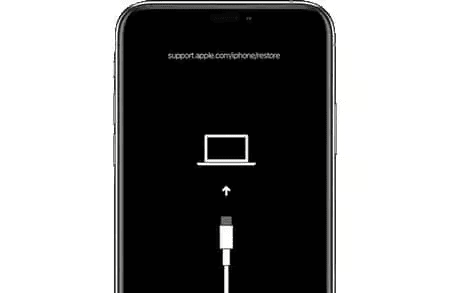
(Face-ID-Modelle: obere Taste halten; Home-Button-Modelle: Home halten.)
Erfahren Sie mehr über den Wiederherstellungsmodus in unserem Artikel: DFU-Modus bei Problemen mit iOS-Geräten.
Was passiert mit der Apple-ID nach dem iPad-Löschen?
Nach einem vollständigen Löschen müssen Sie Ihre Apple-ID beim Einrichten neu eingeben.
Wenn Sie das iPad verkaufen möchten, entfernen Sie zuvor:
Ihre Apple-ID unter Einstellungen → Ihr Name → Abmelden
Deaktivieren Sie dann „Mein iPad suchen“.
So verhindern Sie, dass der neue Besitzer eine Aktivierungssperre sieht.
Fazit: iPad löschen
Das Löschen eines iPads ist unkompliziert – ob über die Einstellungen, den PC, iCloud oder den Wiederherstellungsmodus. Wichtig ist, dass Sie vorher immer ein Backup anlegen, damit keine wichtigen Daten verloren gehen.
Für besonders sichere PC-Backups, die Sie jederzeit wiederherstellen können, ist CopyTrans Shelbee eine zuverlässige Option, insbesondere wenn Sie ohne iTunes arbeiten möchten oder häufig Daten sichern.
Ein gelöschtes iPad ist schnell wieder einsatzbereit – sei es für Sie selbst oder für den Weiterverkauf.
