
Wenn der Akku Ihres iPads vollständig entladen ist, das Ladegerät oder das Kabel defekt sind oder der Ladeanschluss verschmutzt ist, dann haben Sie es: Ihr iPad geht nicht mehr an. Aber auch Hardwarefehler können die Ursache sein.
Wir haben für Sie die praktischsten Lösungen zusammengestellt, mit denen Sie Ihr iPad wieder zum Leben erwecken können.
iPad reagiert nicht mehr
Überprüfung offensichtlicher Ursachen
- Der Akku wird vollständig entladen, wenn das Gerät längere Zeit nicht benutzt wurde oder aktiv in Betrieb war.
- Wenn Sie ein defektes Ladegerät oder defektes Kabel nutzen, kann es helfen mit einem anderen Kabel oder Netzteil zu versuchen.
- Durch längere Nutzung kann sich im Ladeanschluss Staub und Schmutz ansammeln.
→ Schließen Sie das iPad mit dem Original-Kabel und dem Netzteil an das Ladegerät an. Wenn der Akku vollständig entladen ist, erscheint ein rotes Symbol für einen entladenen Akku. In diesem Fall muss das Gerät mindestens eine Stunde lang aufgeladen werden.
→ Verbinden Sie Ihr iPad mithilfe eines Kabels mit dem PC und prüfen Sie, ob es als Laufwerk erkannt wird. Wird das iPad unter „Dieser PC“ nicht angezeigt, liegt das Problem vermutlich am Kabel.
→ Überprüfen Sie den Anschluss auf Staub, Schmutz oder Beschädigungen. Reinigen Sie den Anschluss vorsichtig mit einem Zahnstocher oder einer weichen Bürste.
iPad geht nicht mehr an schwarzer Bildschirm
Lösungsschritte:
1. Erzwungener Neustart
Wenn sich Ihr iPad nicht mehr einschalten lässt und der Bildschirm trotz überprüftem Kabel und Ladeanschluss schwarz bleibt, können Sie versuchen, das iPad durch einen erzwungenen Neustart wieder zu starten.
Diese Methode hilft bei einem Programmfehler, wenn das System abgestürzt ist. Die Maßnahmen hängen vom iPad-Modell ab.
Dabei werden keine Daten gelöscht. Das iPad wird lediglich neu gestartet.
So funktioniert der erzwungene Neustart:
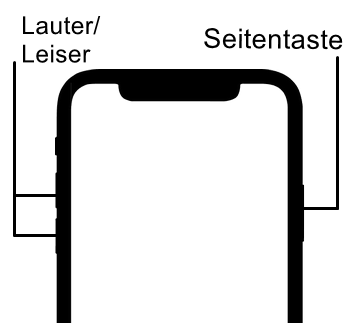
iPad mit Face ID (ohne Home-Button):
- Kurz die Lauter-Taste drücken und loslassen
- Kurz die Leiser-Taste drücken und loslassen
- Die Ein-/Aus-Taste gedrückt halten, bis das Apple-Logo erscheint
iPad mit Home-Button:
- Home-Taste und Ein-/Aus-Taste gleichzeitig gedrückt halten
- Loslassen, sobald das Apple-Logo erscheint
Wenn sich das iPad danach einschaltet, lag das Problem an einem Softwarefehler. Um zukünftige Datenverluste zu vermeiden, empfiehlt es sich, die Daten Ihres iPads regelmäßig zu sichern. Wenn Sie Ihre persönlichen Daten nicht in der iCloud speichern möchten, sondern lieber lokal auf dem PC oder auf einer externen Festplatte ablegen, ist CopyTrans Shelbee eine praktische Lösung.
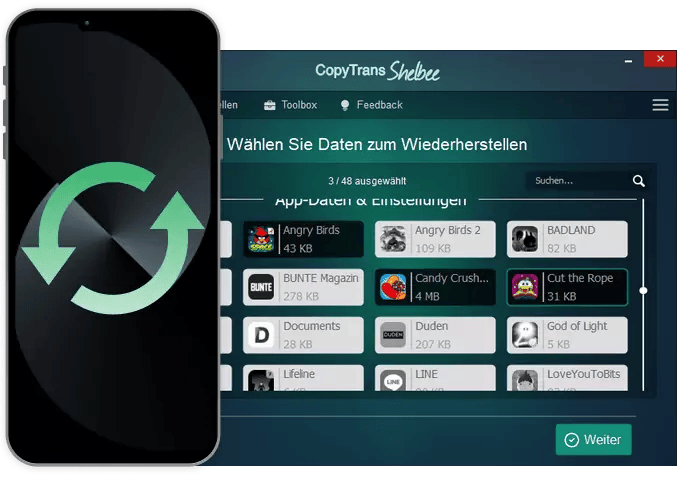
Das Backup-Programm hat mehrere Vorteile, wie
◾ der Speicherort kann manuell ausgewählt werden (auch auf der externen Festplatte)
◾ das Programm kann den Speicherort für iTunes-Backups dauerhaft ändern
◾ die Software erstellt inkrementelle Backups (es werden nur die neu hinzugefügten Daten gesichert)
◾ Apps werden mitgesichert, so können Sie Ihre Lieblingsapps später wiederherstellen, wenn diese von App Store gelöscht werden
◾ das Backup wird nach Fehlern überprüft (validiert)
HINWEIS: CopyTrans Shelbee wird kostenlos genutzt. Nur einige einzigartige Funktionen, die keine andere Software inkl. iTunes anbietet, brauchen die kostenpflichtige Freischaltung.
Ihr iPad geht nicht mehr an und lädt nicht mehr, ein Neustart erweckt das iOS-Gerät zum Leben nicht, liegt vermutlich ein schwerwiegender Fehler vor. In diesem Fall können Sie versuchen, das Problem mithilfe des Wiederherstellungsmodus zu beheben.
2. Der Wiederherstellungsmodus
Wenn der Bildschirm schwarz bleibt, Sie jedoch das Geräusch einer Verbindung mit dem Computer hören oder iTunes/Finder das Gerät erkennt, können Sie versuchen, es wiederherzustellen.
Der Wiederherstellungsmodus (Recovery Mode) beim iPad ist ein Spezialmodus, mit dem sich das Gerät über einen Computer reparieren oder zurücksetzen lässt, wenn normale Maßnahmen nicht mehr funktionieren.
WICHTIG: Dabei werden alle Daten auf dem iPad gelöscht. Eine Rettung der vorhandenen Daten ist zuvor nicht möglich. Erst wenn Sie vorab ein Backup erstellt haben – entweder auf dem PC oder in der iCloud – können Sie später einige Ihrer Daten wiederherstellen.
TIPP: Mit nur wenigen Klicks können Sie schnell prüfen, ob Backups verfügbar sind. CopyTrans Backup Extractor findet automatisch alle vorhandenen Sicherungen – auf dem PC, auf externen Festplatten oder in der iCloud – und zeigt detaillierte Informationen wie Erstellungsdatum, Speicherort und das verwendete Gerät an. Zudem lassen sich die Backups öffnen und die enthaltenen Daten einfach auf den PC extrahieren, um sie später wieder auf das iPad zu übertragen.
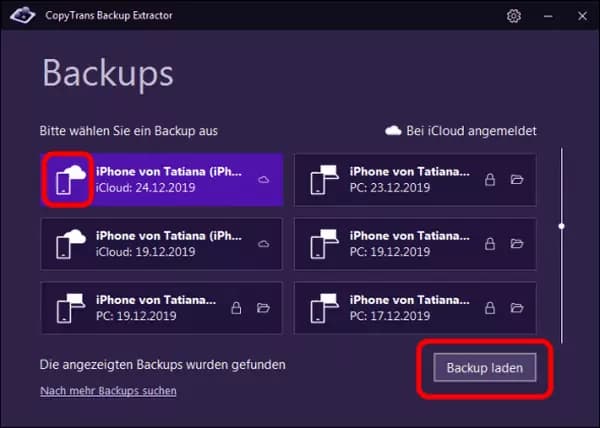
CopyTrans Backup Extractor
✔️ findet alle Backups automatisch;
✔️ sichert alle Backup-Daten auf Ihrem PC
✔️ kompatibel mit verschiedenen Backups: iCloud, iTunes, CopyTrans Shelbee und anderen;
HINWEIS: CopyTrans Backup Extractor wird in der kostenlosen Demoversion installiert. Die Probeversion erlaubt es alle Backups zu finden und zu öffnen. Mehr zum Unterschied zwischen der Probe- und der Vollversion der Software.
So versetzen Sie das iPad in den Wiederherstellungsmodus:
- iPad mit Face ID (ohne Home-Button):
- iPad per Kabel mit dem PC verbinden. iTunes starten
- Kurz Lauter, dann kurz Leiser drücken
- Ein-/Aus-Taste gedrückt halten, bis der Bildschirm für den Wiederherstellungsmodus erscheint
- iPad mit Home-Button:
- iPad mit dem PC verbinden. iTunes starten
- Home-Taste und Ein-/Aus-Taste gleichzeitig gedrückt halten
- Loslassen, wenn der Wiederherstellungsbildschirm erscheint
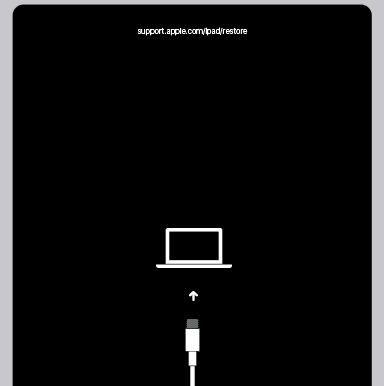
Danach können Sie am Computer „Aktualisieren“ oder „Wiederherstellen“ auswählen. 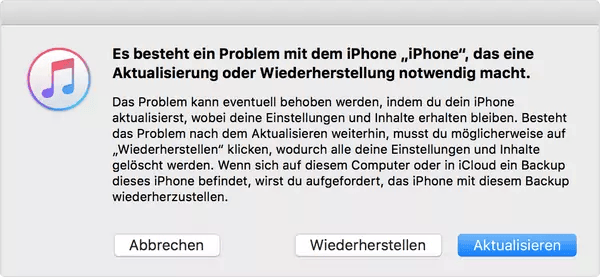
Ihr iPad lässt sich nicht mehr einschalten, wenn Sie es auch mit dem Wiederherstellungsmodus versucht haben, kann das auf einen Defekt der Hardware hinweisen. Das bedeutet, dass ein Teil des Geräts, wie zum Beispiel der Akku oder der Ladeanschluss, nicht richtig funktioniert. In solchen Fällen hilft meist nur eine Reparatur durch einen Fachmann, damit Ihr iPad wieder zuverlässig funktioniert.
iPad eingefroren
Hardwarefehler
In folgenden Fällen kann ein Hardware-Defekt vermutet werden:
• Das Gerät wurde kürzlich heruntergefallen oder versehentlich gestoßen.
• Es ist Feuchtigkeit eingedrungen (auch wenn Sie dies nicht bemerkt haben). Was ist zu tun, wenn iPad oder iPhone ins Wasser fällt.
• Wenn das Gerät sehr heiß wird – zum Beispiel im Sommer oder bei besonders starker Beanspruchung. Was ist zu tun, wenn iPad oder iPhone heiß wird.
• Das iPad wird beim Laden zwar warm, lässt sich aber nicht einschalten – dies deutet auf ein Problem mit dem Stromversorgungsregler hin.
• Das iPad macht Geräusche, der Bildschirm bleibt jedoch schwarz. Oft liegt das an einem Defekt des Displays oder der Verbindungskabel.
Hardwareprobleme lassen sich zu Hause nur schwer beheben, daher ist es ratsam, das iPad in einem Servicecenter überprüfen zu lassen.
Mein iPad geht nicht mehr an
Wann sollte man sich an den Kundendienst wenden?
- Auch nach allen Versuchen, das Gerät neu zu starten oder wiederherzustellen, bleibt es weiterhin unreaktiv.
- Es lädt nicht, obwohl das Ladegerät funktioniert.
- Es gab einen Stoß, Wasserkontakt oder Überhitzung.
- Das iPad lässt sich einschalten, lädt aber nicht (bleibt beim Apple-Logo hängen).
- Es ist wichtig, die iPad Daten zu speichern, da sie bei der Wiederherstellung gelöscht werden.
Fazit
Wenn Ihr iPad nicht mehr angeht, können die Ursachen von leerem Akku über defekte Kabel bis hin zu Software- oder Hardwareproblemen reichen. Viele Probleme lassen sich mit einem Neustart, dem Überprüfen von Ladegerät und Anschluss oder dem Wiederherstellungsmodus lösen.
Bleibt das Gerät weiterhin unreaktiv, deutet das auf einen Hardwaredefekt hin, der eine professionelle Reparatur erfordert. Regelmäßige Backups schützen Ihre Daten und erleichtern die Wiederherstellung, falls schwerwiegende Probleme auftreten.
Weitere praktische CopyTrans Anleitungen:
- Gelöschte Bilder wiederherstellen
- Alle Anleitungen zu CopyTrans Backup Extractor
- Selektive Wiederherstellung aus einem iOS-Backup
- Bilder von iPhone auf PC übertragen
- iPhone verwalten: Alle CopyTrans Contacts Anleitungen auf einen Blick
- Wie übertrage ich meine WhatsApp Bilder auf den PC?
