Es gibt mehrere Möglichkeiten, wie man das iPad ausschalten kann – die Wahl hängt vom Gerätemodell und der iPadOS-Version ab. Insbesondere unterscheiden sich die Tastenkombinationen bei Geräten mit Home-Taste und bei Modellen ohne physischen Button deutlich.
Unabhängig vom Modell lässt sich das iPad jedoch jederzeit bequem über die Einstellungen ausschalten. In neueren iPadOS-Versionen ist das Herunterfahren zusätzlich direkt über das Kontrollzentrum möglich.
Wir zeigen Ihnen, wie Sie Ihr iPad richtig ausschalten, was Sie tun können, wenn es nicht reagiert, und welche Hinweise dabei wichtig sind.
iPad komplett ausschalten:
- Über die Tastenkombination:
- Über die Einstellungen (bei allen Modellen)
- Über das Kontrollzentrum (iPadOS 18 und neuer)
- iPad ausschalten geht nicht
EXTRA: Soll man beim Ausschalten des iPads etwas beachten?
Wie iPad ausschalten
Tastenkombinationen
Je nach iPad-Modell unterscheidet sich der Weg zum Ausschalten leicht. In der Regel erfolgt das Herunterfahren jedoch über eine Tastenkombination. Welche Tasten dabei gedrückt werden müssen, hängt davon ab, ob es sich um ein iPad mit Face ID oder um ein Modell mit Home-Taste handelt.
iPad ausschalten ohne Knopf
So schalten Sie Ihr iPad mit Face ID (ohne Home-Taste) aus:
- Halten Sie die Obere Taste (Top-Taste) und eine Lautstärketaste gleichzeitig gedrückt.
- Warten Sie, bis der Schieberegler „Ausschalten“ erscheint.
- Wischen Sie den Regler nach rechts.
- Warten Sie, bis das iPad herunterfährt.

iPad mit Home-Taste ausschalten
So schalten Sie ein iPad mit Home-Taste korrekt aus:
- Halten Sie obere Taste (Ein-/Aus-Taste) gedrückt.
- Sobald der Schieberegler „Ausschalten“ erscheint, lassen Sie es los.
- Ziehen Sie den Regler nach rechts.

Wichtig: Stellen Sie vor dem Ausschalten sicher, dass alle wichtigen Daten gespeichert sind. Zwar sichert das iPad viele Inhalte automatisch, dennoch ist es ratsam, offene Arbeiten bewusst zu speichern, um möglichen Datenverlust zu vermeiden.
Für zusätzliche Sicherheit empfiehlt es sich, wichtige Daten regelmäßig auf einem PC oder einer externen Festplatte zu sichern.
Ausschalten iPad
Über die Einstellungen (bei allen Modellen)
Jedes iPad Modell kann man direkt über die Einstellungen herunterfahren lassen:
- Öffnen Sie die Einstellungen.
- Tippen Sie auf „Allgemein“.
- Scrollen Sie ganz nach unten und wählen Sie „Ausschalten“.
- Wischen Sie den Regler nach rechts.
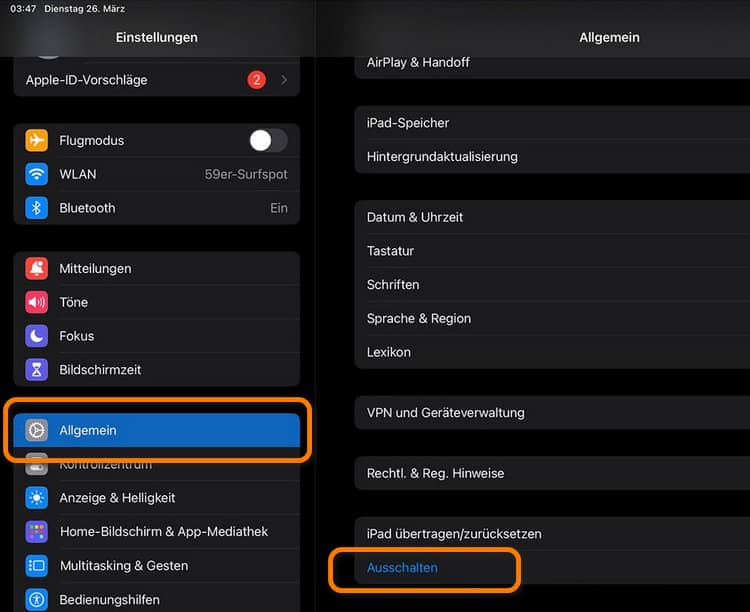
Apple iPad ausschalten
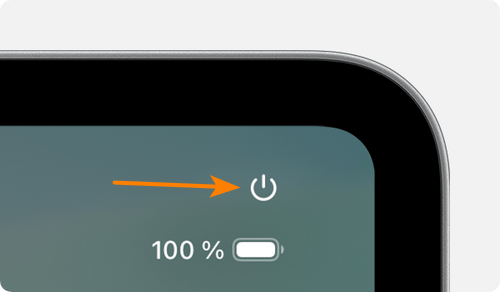
Über das Kontrollzentrum (iPadOS 18 und neuer)
Die Modelle mit iPadOS 18 und neuer lassen sich auch über das Kontrollzentrum ausschalten:
- Wischen Sie von der oberen rechten Ecke des Bildschirms nach unten, um das „Kontrollzentrum“ zu öffnen.
- Drücken und halten Sie die Ein-/Aus-Taste in der oberen rechten Ecke des Bildschirms und lassen Sie sie dann los.
- Der Schieberegler „Ausschalten“ wird angezeigt – ziehen Sie ihn nach rechts.
- Warten Sie 30 Sekunden, bis das Gerät vollständig ausgeschaltet ist.
iPad lässt sich nicht ausschalten
Lässt sich das iPad nicht ausschalten, führen Sie die folgenden Schritte durch:
- Neustart erzwingen
- Die Ein-/Aus-Taste überprüfen
- Den Akku entladen
- iPad über den Computer wiederherstellen
Die Tastenkombinationen bei verschiedenen Modellen sind unterschiedlich:
iPad ohne Home-Button:
– Lauter-Taste kurz drücken
– Leiser-Taste kurz drücken
– Obere Taste gedrückt halten, bis das Apple-Logo erscheint
iPad mit Home-Button:
– Home-Button und Ein/Aus-Taste gleichzeitig gedrückt halten
– Warten, bis das Apple-Logo erscheint
HINWEIS: Dabei werden keine Daten gelöscht.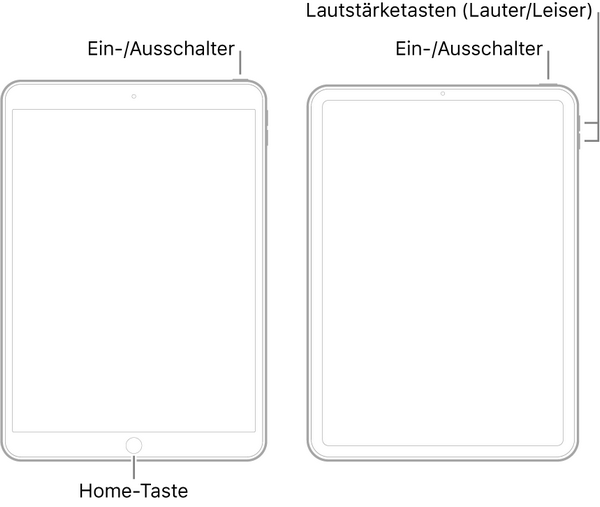
Überprüfen Sie die Taste auf Verschmutzungen oder mechanische Beschädigungen. Reinigen Sie den Bereich um die Taste vorsichtig mit einer weichen Bürste.
Wenn nur die Ein-/Aus-Taste nicht funktioniert, soll iPad über die Einstellungen oder über das Kontrollzentrum ausgeschaltet werden.
Als letzte Möglichkeit, wenn nichts anderes geholfen hat:
1. Lassen Sie das iPad eingeschaltet, ohne es an das Ladegerät anzuschließen.
2. Warten Sie, bis der Akku vollständig entladen ist. Der Bildschirm wird schwarz und das Gerät schaltet sich aus.
4. Schließen Sie das Ladegerät an und schalten Sie das iPad wie gewohnt ein (halten Sie die obere Taste gedrückt, bis das Apple-Logo erscheint).
Wenn das Gerät ständig hängen bleibt und sich nicht ausschalten lässt, muss es möglicherweise wiederhergestellt werden.
Die Vorgehensweise:
1. Schließen Sie das iPad an den Computer an.
2. Versetzen Sie das iPad in den Wiederherstellungsmodus:
→ Bei Modellen ohne Home-Taste: Drücken Sie kurz die Lauter-Taste und dann die Leiser-Taste. Halten Sie anschließend die obere Taste gedrückt, bis der Wiederherstellungsmodus-Bildschirm angezeigt wird.
→ Bei Modellen mit Home-Taste: Halten Sie die obere Taste und die Home-Taste gleichzeitig gedrückt, bis der Wiederherstellungsmodus-Bildschirm angezeigt wird.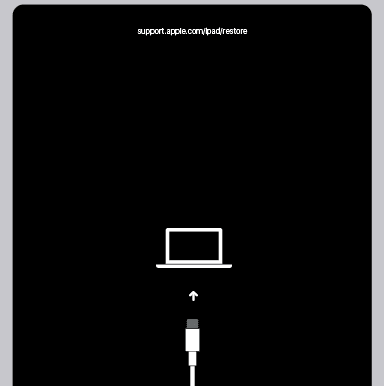
3. Auf dem Computer wird in iTunes eine Meldung angezeigt, dass das iPad im Wiederherstellungsmodus erkannt wurde. Wählen Sie „Wiederherstellen“. 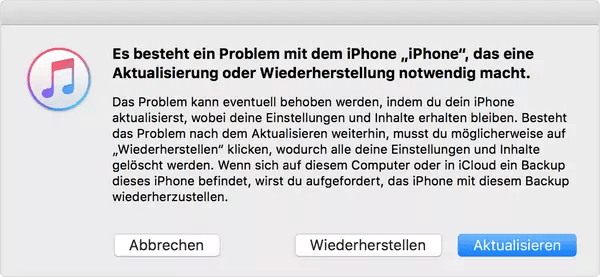
4. Warten Sie, bis der Vorgang abgeschlossen ist. Das iPad wird auf die Werkseinstellungen zurückgesetzt.
Wichtig: Durch die Wiederherstellung werden alle Daten vom iPad gelöscht. Erstellen Sie vor dem Vorgang eine Sicherungskopie, sofern dies möglich ist.
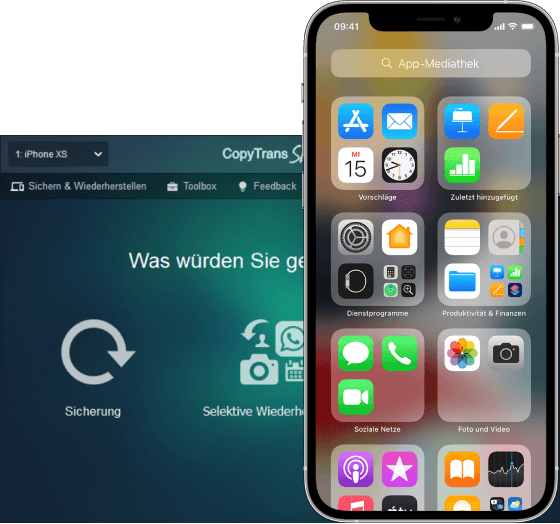
Das Backup-Programm hat mehrere Vorteile, wie
◾ der Speicherort kann manuell ausgewählt werden (auch auf der externen Festplatte)
◾ das Programm kann den Speicherort für iTunes-Backups dauerhaft ändern
◾ die Software erstellt inkrementelle Backups (es werden nur die neu hinzugefügten Daten gesichert)
◾ Apps werden mitgesichert, so können Sie Ihre Lieblingsapps später wiederherstellen, wenn diese von App Store gelöscht werden
◾ das Backup wird nach Fehlern überprüft (validiert)
HINWEIS: CopyTrans Shelbee wird kostenlos genutzt. Nur einige einzigartige Funktionen, die keine andere Software inkl. iTunes anbietet, brauchen die kostenpflichtige Freischaltung.
Soll ich beim Ausschalten des iPads etwas beachten?
Grundsätzlich ist das Ausschalten unproblematisch. Man soll aber jedoch einige Punkte beachten:
- Laufende Prozesse beenden
- Die Synchronisation prüfen
- Bei niedrigem Akkustand
- Sicherheit und Daten
- Häufigkeit
– Speichern Sie offene Dokumente oder Projekte (z. B. in Notizen-, Office- oder Kreativ-Apps).
TIPP: so lassen sich iPad Dokumente auf PC sicher speichern.
– Warten Sie, bis Downloads oder Updates abgeschlossen sind.
– Wenn Fotos, Dateien oder Backups mit iCloud synchronisiert werden, soll man kurz warten, bis der Vorgang beendet ist.
TIPP: iCloud Speicher leeren.
– Während eines iPadOS-Updates sollte das Gerät nicht ausgeschaltet werden.
TIPP: Software-Update iPhone geht nicht.
– Schaltet sich das iPad wegen leerem Akku aus, ist das unkritisch.
TIPP: Ist der iPhone Akku schnell leer? Das hilft.
– Für längere Lagerung sollte der Akkustand idealerweise bei etwa 40–60 % liegen.
– Beim normalen Ausschalten gehen keine Daten verloren.
TIPP: iPad Daten sicher speichern.
– Nach dem erneuten Einschalten ist in der Regel die Eingabe des Gerätecodes erforderlich (Face ID/Touch ID allein reicht zunächst nicht).
– Ein iPad muss nicht regelmäßig ausgeschaltet werden.
– Ein Neustart kann aber helfen, wenn das Gerät langsam reagiert oder Apps hängen bleiben.
