
Ein Neustart gehört zu den einfachsten, aber zugleich effektivsten Methoden, um Probleme mit dem iPad zu beheben. Besonders wenn es um kleine iOS-Fehler geht. Wenn das Gerät langsam reagiert, Apps abstürzen oder der Bildschirm einfriert, kann ein einfacher Neustart bereits ausreichen, um das System wieder stabil laufen zu lassen. In diesem Artikel erfahren Sie, was ein Neustart bedeutet, wann er sinnvoll ist und wie Sie Ihr iPad neu starten – egal ob mit Home-Button oder Face ID.
- Was bedeutet „iPad neu starten“?
- Wann sollte man das iPad neu starten?
- iPad neu starten (Modelle ohne Home-Button)
- iPad neu starten (Modelle mit Home-Button)
- iPad Neustart erzwingen
- Was tun, wenn das iPad nicht startet?
- iPad Daten sichern
Was bedeutet „iPad Neustart“?
Beim Neustarten wird das iPad vollständig ausgeschaltet und anschließend wieder eingeschaltet. Dabei werden laufende Prozesse beendet und das System neu geladen. Ihre Daten, Fotos, Apps und Einstellungen bleiben dabei erhalten.
Ein iPad Neustart unterscheidet sich deutlich vom iPad Zurücksetzen oder Wiederherstellen, denn:
- es werden keine Daten gelöscht
- Einstellungen bleiben unverändert
- das iPad startet lediglich frisch neu
Viele kleine Softwareprobleme lassen sich dadurch schnell lösen.
Wann sollte man das iPad neu starten?
Ein Neustart kann helfen, wenn:
- das iPad langsam reagiert
- Apps einfrieren oder abstürzen
- der Touchscreen verzögert reagiert
- WLAN oder Bluetooth Probleme machen
- das Gerät heiß wird
- der Akku ungewöhnlich schnell leer wird
- das iPad nach einem Update Probleme zeigt
Auch wenn kein Fehler vorliegt, kann ein gelegentlicher Neustart die Systemleistung verbessern.
iPad normal neustarten (neuere Modelle ohne Home-Button)
Bei modernen iPads mit Face ID funktioniert der Neustart so:
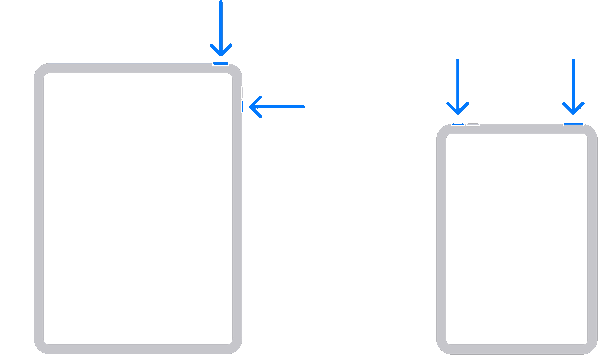
- Halten Sie die obere Taste und eine der Lautstärketasten gleichzeitig gedrückt.
- Der Ausschalten-Regler erscheint.
- Schieben Sie den Regler nach rechts, um das iPad auszuschalten.
- Warten Sie einige Sekunden.
- Halten Sie die obere Taste gedrückt, bis das Apple-Logo erscheint.
Das iPad startet nun neu.
Neustart iPad – Modelle mit Home-Button
Bei älteren iPads mit Home-Button ist der Vorgang etwas einfacher:
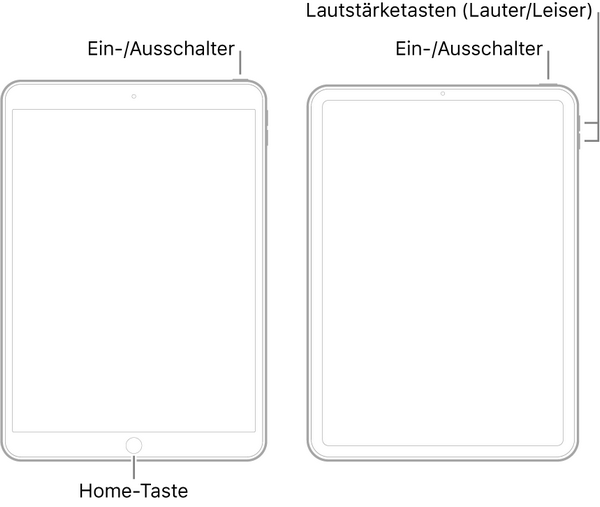
- Halten Sie die Ein/Aus-Taste (die obere Taste) lange gedrückt, bis der Schieberegler erscheint.
- Schalten Sie das iPad aus.
- Warten Sie kurz.
- Halten Sie die Ein/Aus-Taste erneut gedrückt, bis das Apple-Logo erscheint.

Wenn das Gerät eingefroren ist oder nicht reagiert, erzwingen Sie einen Neustart des Geräts.⤵️
iPad reagiert nicht? – iPad Neustart erzwingen
Manchmal lässt sich das iPad nicht normal ausschalten, weil der Bildschirm eingefroren ist. In diesem Fall hilft ein erzwungener Neustart.
iPad ohne Home-Button:
– Lauter-Taste kurz drücken
– Leiser-Taste kurz drücken
– Obere Taste gedrückt halten, bis das Apple-Logo erscheint
iPad mit Home-Button:
– Home-Button und Ein/Aus-Taste gleichzeitig gedrückt halten
– Warten, bis das Apple-Logo erscheint
– Keine Sorge: Auch hierbei werden keine Daten gelöscht.
iPad Neustart erzwingen funktioniert nicht – was tun?
Wenn der erzwungene Neustart nicht funktioniert, kann das verschiedene Ursachen haben. Oft ist der Akku vollständig entladen oder das iPad reagiert wegen eines tieferen Softwarefehlers nicht mehr auf Tastenkombinationen. Schließen Sie das iPad zunächst für mindestens 30 Minuten an ein Ladegerät an und versuchen Sie den iPad Neustart anschließend erneut zu erzwingen.
Falls das Gerät weiterhin nicht reagiert, kann es helfen, das iPad mit einem Computer zu verbinden und in den Wiederherstellungsmodus zu versetzen. Dadurch lässt sich das System neu installieren, ohne sofort von einem Hardwaredefekt auszugehen. Reagiert das iPad auch dann nicht, sollten Sie Ihre iPad Daten sichern, sobald das Gerät wieder erkannt wird, und gegebenenfalls den Apple Support kontaktieren.
iPad lässt sich nicht einschalten
Was tun, wenn das iPad nach dem Neustart nicht startet?
Wenn das iPad schwarz bleibt oder nicht reagiert:
- Laden Sie das Gerät mindestens 30 Minuten auf.
- Prüfen Sie Kabel und Ladegerät.
- Versuchen Sie erneut einen erzwungenen Neustart.
- Verbinden Sie das iPad mit einem Computer, falls nötig.
Bleibt das Problem bestehen, kann ein Software- oder Hardwarefehler vorliegen.
Tipp: Sichern Sie Ihre iPad Daten, bevor größere Probleme auftreten.
HINWEIS: Wenn ein iPad instabil läuft, besteht immer das Risiko, dass:
→ das Gerät später vollständig ausfällt,
→ eine Wiederherstellung notwendig wird,
→ Daten verloren gehen.
Mit CopyTrans-Programmen können Sie wichtige iPad Daten auf Ihrem PC sichern, bevor Sie größere Reparaturschritte durchführen.
iPad neu starten ohne Knopf
Ab iOS 18 können Sie Ihr iPad auch direkt über das Kontrollzentrum ausschalten.
Öffnen Sie dazu das Kontrollzentrum, indem Sie vom oberen rechten Rand des Displays nach unten wischen. Halten Sie anschließend das Ein-/Aus-Symbol oben rechts gedrückt, bis die Ausschaltoption angezeigt wird.
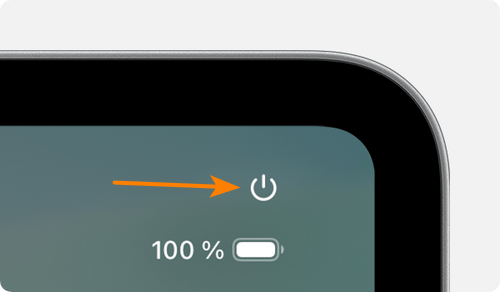
Bewegen Sie den Schieberegler, um das iPad auszuschalten, und warten Sie etwa 30 Sekunden, bis das Gerät vollständig heruntergefahren ist.
Um das iPad wieder einzuschalten, halten Sie die obere Taste gedrückt, bis das Apple-Logo auf dem Bildschirm erscheint.
Fazit: Wie startet man ein iPad neu?
Ein iPad neu zu starten ist eine einfache, schnelle und oft sehr wirksame Lösung bei kleinen Softwareproblemen. Ob normales Ausschalten oder erzwungener Neustart – der Vorgang ist sicher und löscht keine Daten.
Wenn Ihr iPad langsam läuft, hängt oder ungewöhnlich reagiert, ist ein Neustart immer der erste Schritt, bevor Sie komplexere Maßnahmen ausprobieren.
Weitere hilfreiche Anleitungen:
- Wie starte ich mein iPhone neu?
- iPhone entsperren und dem Computer vertrauen
- Wie kann man iPad zurücksetzen?
