Wenn Sie Ihr iPhone neu starten möchten, haben Sie mehrere Wege dazu: durch die Einstellungen (iPhone wird ausgeschaltet), per Tastenkombination (iPhone Neustart wird erzwungen), mit Siri (ab iOS 11).
TIPP: Wenn Ihr iPhone aufgehängt ist und sich nicht ausschalten lässt, müssen Sie leider ein hard reset durchführen. Dabei gehen alle Ihre iPhone-Daten verloren. Wie Sie Ihr iPhone wieder zum Laufen bringen, ohne Daten zu verlieren, finden Sie hier: iPhone aufgehängt Reset funktioniert nicht.
iPhone Neustart
Sie können iPhone neu starten, indem Sie das Handy ausschalten, dann wieder einschalten. Das hilft, wenn iPhone zu langsam ist, sich aufhängt, WLAN oder mobile Verbindung nicht funktionieren.
So schalten Sie iPhone aus und wieder ein:
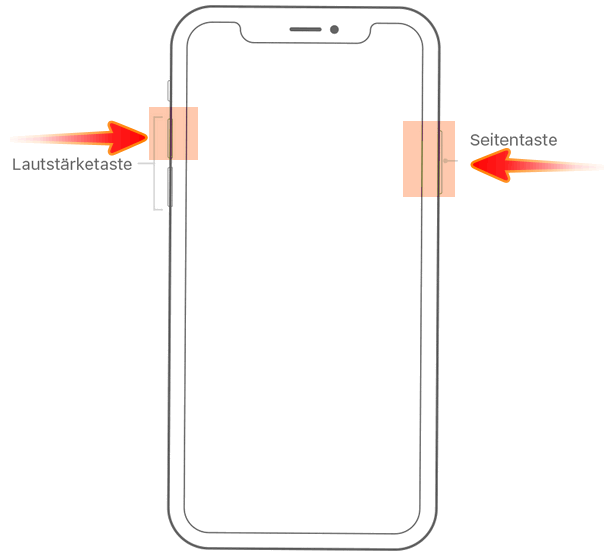
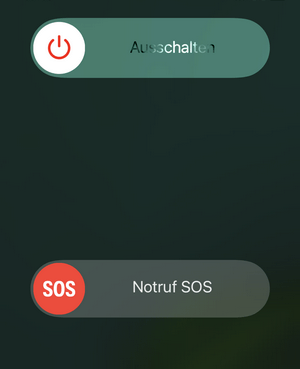
- Drücken Sie den Lauter-Button und die Seitentaste. Nicht kurz, sondern etwas länger, bis der Schalter „Ausschalten“ erscheint.
- Wischen Sie den dann nach rechts, um iPhone ausschalten zu lassen.
- Um iPhone einzuschalten, müssen Sie die Seitentaste gedrückt halten, bis das Apple Logo erscheint.
iPhone ausschalten
YouTube Video Anleitung
Neustart iPhone
Über die Einstellungen
Seit iOS 11 lässt sich iPhone ganz einfach über die Einstellungen ausschalten. Gehen Sie dafür zu den Einstellungen > > Allgemein. Scrollen Sie nach unten und tippen Sie auf Ausschalten. Bestätigen Sie den Vorgang durchs Wischen des Schiebeschalters nach rechts. 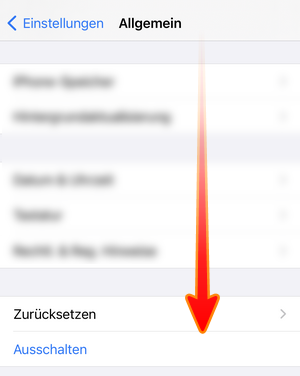
Zum Einschalten halten Sie die Seitentaste gedrückt, bis das Apple Logo erscheint.
iPhone Neustart erzwingen
Wenn Sie den iPhone Neustart erzwingen, wird der Arbeitsspeicher von temporären Daten befreit. Der erzwungener Neustart setzt den RAM zurück und beendet alle Anwendungen. Der Vorgang hilft, wenn Ihr iPhone eingefroren ist und der Bildschirm schwarz bleibt.
Ihre iPhone Daten dabei gehen nicht verloren!
⚠️ Wichtig
Vergessen Sie nicht Ihre iPhone Daten ab und zu zu speichern. Hier haben wir die besten Methoden zum Erstellen des Backups zusammengefasst und verglichen: Mehrere Wege iPhone Daten zu sichern.
Wenn es nicht mehr möglich ist eine Sicherung zu erstellen, können Sie Ihre Daten später immer noch wiederherstellen: Gelöschte Daten wiederherstellen.
Wie Sie iPhone Neustart erzwingen, hängt von Ihrem iPhone Modell ab:
→ iPhone mit Face ID (z. B. iPhone X, 11, 12, 13, 14, 15 und neuere Modelle)
Drücken Sie die Lauter-Taste, und lassen Sie sie sofort wieder los. Dann drücken Sie kurz die Leiser-Taste. Halten Sie anschließend die Seitentaste gedrückt, bis das Apple-Logo angezeigt wird.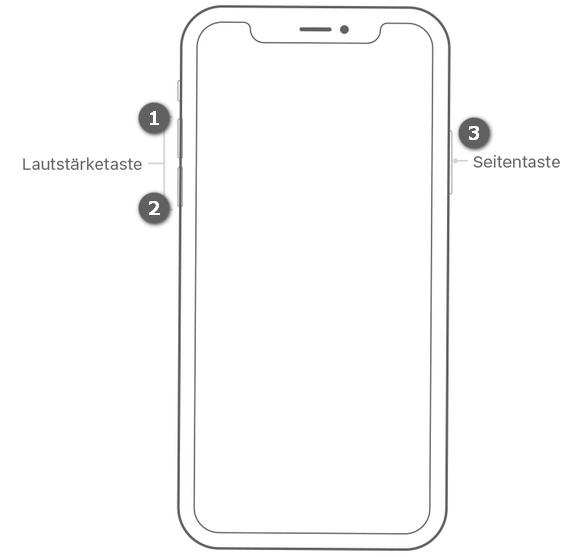
→ iPhone 7 oder iPhone 7 Plus
Halten Sie mindestens zehn Sekunden lang gleichzeitig die Seitentaste und die Leiser-Taste gedrückt, bis das Apple-Logo angezeigt wird.
→ iPhone 6s und älter (einschließlich iPhone SE 1. Generation)
Halten Sie mindestens zehn Sekunden lang gleichzeitig die Standby-Taste und die Home-Taste gedrückt, bis das Apple-Logo angezeigt wird.
iPhone lässt sich nicht ausschalten
Wenn der Power-Button am iPhone defekt ist, können Sie doch über die Einstellungen Ihr iPhone ausschalten: mit Hilfe von AssistiveTouch.
Gehen Sie dazu zu den iPhone-Einstellungen -> Bedienungshilfen -> Tippen -> AssistiveTouch. Und schieben Sie den Regler zur grünen Position.
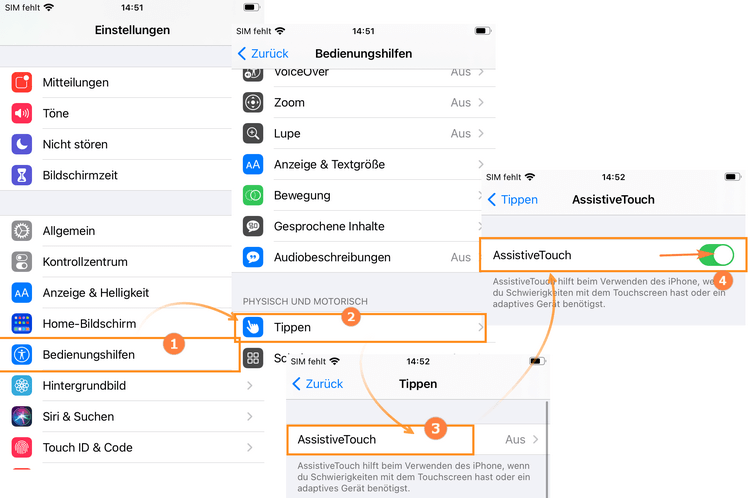
Danach erscheint ein virtueller Home-Button auf Ihrem iPhone-Display. Tippen Sie auf diesen Button und wählen Sie „Gerät“ aus. Halten Sie Ihren Finger nun so lange auf „Bilschirm sperren“ gedrückt, bis ein Schieberegler zum Ausschalten des iPhones erscheint: 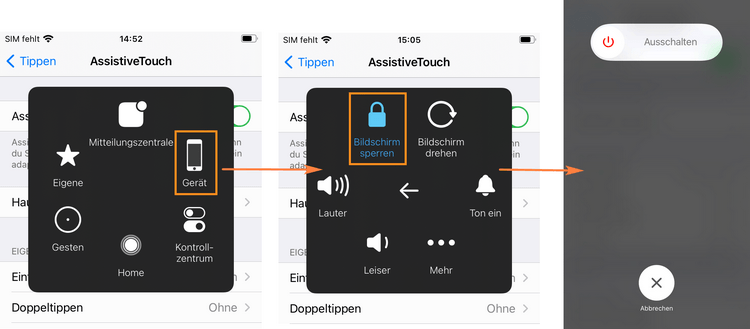
iPhone neu starten
Mit Siri
So starten Sie Ihr iPhone mit Siri neu:
- Rufen Sie Siri mit „Hey Siri“ oder durch Halten der Seitentaste auf.
- Sagen Sie „iPhone neu starten“ oder „Starte mein Gerät neu“.
- Bestätigen Sie den Neustart durch Tippen auf das Display oder sagen Sie einfach „Bestätigen“.
