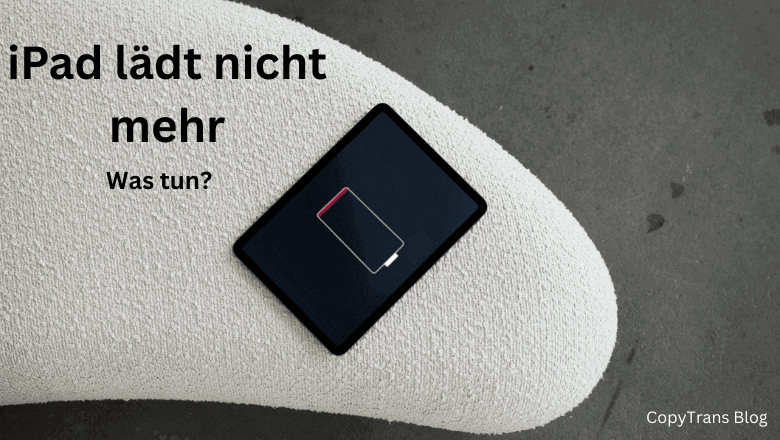
Kurz gesagt: iPad lädt nicht mehr? Ob der Akkustand bei 0% bleibt, das Ladesymbol nicht erscheint oder der Ladevorgang ständig unterbrochen wird – die Ursachen können sehr unterschiedlich sein. Meistens liegt das Problem an einem nicht zertifizierten Kabel oder Ladegerät, das den Ladevorgang verhindert oder sogar den Anschluss oder den Akku beschädigt. Erfahren Sie hier, was tun, wenn iPad nicht mehr lädt.
Sichern Sie unbedingt Ihre iPad-Daten, bevor Sie etwas unternehmen. In diesem Artikel erfahren Sie die häufigsten Ursachen und unsere Lösungen für iPad-Ladeprobleme.
- Häufige Gründe, warum ein iPad nicht mehr lädt
- Erste Schritte zur Problemlösung: „Mein iPad lädt nicht mehr“
- iPad lädt nicht mehr – trotz Ladesymbol
- Wann ist eine Reparatur notwendig?
- Datenwiederherstellung von einem iPad, das sich nicht mehr aufladen lässt
Häufige Gründe, warum ein iPad nicht mehr lädt
Eine der häufigsten Ursachen ist ein beschädigtes Ladekabel. Kabelbrüche entstehen oft unbemerkt, besonders in der Nähe des Steckers. Auch sehr günstige oder nicht zertifizierte Kabel oder Ladegeräte können iPad-Ladeprobleme verursachen. Diese Kopien, die oft als Originalteile verkauft werden, können nicht nur das Laden verhindern, sondern auch den Lightning-Anschluss beschädigen oder, noch schlimmer, zum Ausfall des Batteriecontrollers des iPhones führen.
Apple empfiehlt die Verwendung von Original- oder MFi-zertifiziertem Zubehör, da nicht unterstützte Kabel vom iPad teilweise blockiert werden.

Wichtig ist auch ein passendes Netzteil zu benutzen. Nicht jedes Netzteil liefert ausreichend Leistung. Vor allem bei neueren iPad-Modellen kann ein zu schwaches Ladegerät dazu führen, dass das Gerät nur sehr langsam lädt oder gar nicht.
Ein USB-Port am Computer reicht häufig nicht aus, um ein iPad zuverlässig zu laden – insbesondere während der Nutzung.
Verschmutzter Ladeanschluss kann auch ein Grund des Problems „Mein iPad lädt nicht mehr“ sein. Staub, Fussel oder Schmutz im Ladeanschluss können den Kontakt zwischen Kabel und iPad stören. Das iPad erkennt das Kabel dann nicht richtig oder unterbricht den Ladevorgang immer wieder. Dieses Problem tritt besonders häufig auf, wenn das Gerät oft in Taschen oder Rucksäcken transportiert wird.
Auch ein Softwarefehler kann verhindern, dass das iPad korrekt lädt. Nach einem iOS-Update oder bei einem Systemabsturz kann es vorkommen, dass der Ladevorgang nicht mehr richtig erkannt wird. In solchen Fällen hilft oft ein Neustart oder ein Zurücksetzen der Einstellungen am iPad.
Überhitzung oder zu niedrige Temperatur beeinflussen das Funktionieren des iPads auch. Das iPad lädt nicht mehr, wenn die Temperatur außerhalb des empfohlenen Bereichs liegt. Bei starker Hitze oder Kälte wird der Ladevorgang aus Sicherheitsgründen automatisch pausiert. Das Gerät zeigt dann eventuell einen schwarzen Bildschirm mit einem Temperaturhinweis.
Akkuzustand ist auch in dieser Frage ein wichtiger Punkt. Mit der Zeit verliert jeder Akku an Leistung. Wenn ein iPad schon mehrere Jahre in Gebrauch ist, kann der Akku so stark gealtert sein, dass er kaum noch lädt oder sehr schnell wieder entladen wird.
Auch Stürze oder Wasserschäden können den Akku dauerhaft beschädigen. iPad lädt nicht mehr nach Wasser? Lesen Sie hier über die erste Hilfe beim Wasserschaden.
Zum Glück gibt es mehrere Lösungsansätze, um herauszufinden, warum iPad Akku nicht mehr lädt und wie Sie das Problem schnell beheben können.
Erste Schritte zur Problemlösung: „Mein iPad lädt nicht mehr“
Bevor Sie von einem Defekt ausgehen, sollten Sie folgende Maßnahmen durchführen:
- Verwenden Sie ein anderes Ladekabel und ein anderes Netzteil
- Stecken Sie das iPad direkt in eine Steckdose, nicht an den PC
- Reinigen Sie den Ladeanschluss vorsichtig (ohne Metallgegenstände)
- Starten Sie das iPad neu
Unser Tipp: Falls Sie kein Ersatzladekabel haben, überprüfen Sie das vorhandene Kabel sorgfältig auf Beschädigungen. Dunkle oder verbrannte Kontakte könnten die Ursache des Problems sein. Sie können diese mit einem Radiergummi reinigen, aber es ist ratsam, das Kabel auszutauschen.
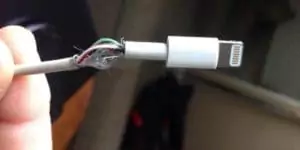
Unser Tipp: Tauschen Sie das Ladegerät aus oder testen Sie es mit einem anderen iOS-Gerät.
Es wird empfohlen, Original-Ladegeräte zu verwenden. Der Überspannungsschutz im Stromnetz ist dadurch effektiver. Bei chinesischen Ladegeräten ist die Schaltung stark vereinfacht. Bei starken Überspannungen kann ein zu hoher Spannungsimpuls an den Laderegler gesendet werden und so die Platine des Telefons beschädigen.
Zertifizierte Zubehörteile tragen das MFi-Logo auf der Verpackung:

Es gibt zwei Arten von Netzteilen: eines mit PD-Unterstützung (Schnellladung) und das andere mit normalem Laden (Standard-USB-Anschluss). Es wird empfohlen, beide Arten zu testen.
Oft sammelt sich viel Schmutz im Ladeanschluss an. Das Ladekabel lässt sich dann nicht mehr vollständig in die Buchse einstecken. Das erkennen Sie an dem Spalt zwischen Kabel und Gehäuse.
So reinigen Sie die Verbindung:
Am besten verwenden Sie einen Zahnstocher oder eine Nadel. Wichtig ist, die Kontaktflächen nicht zu berühren. Eine saubere Verbindung erkennen Sie daran, dass der Ladestecker vollständig in der Buchse sitzt und kein Spalt zwischen Gehäuse und Stecker vorhanden ist.
In vielen Fällen lässt sich das Ladeproblem bereits dadurch beheben.
Wichtig: Denken Sie vor jeder Reparatur daran, Ihre iPhone-Daten zu sichern. So verhindern Sie im Falle einer Reparatur oder Wiederherstellung den Verlust wertvoller Fotos, Nachrichten oder Kontakte.
iPad lädt nicht mehr – trotz Ladesymbol
Erscheint das Ladesymbol, aber der Akkustand bleibt gleich, liegt häufig ein Kalibrierungsproblem oder ein Softwarefehler vor. In solchen Fällen kann es helfen, das iPad vollständig zu entladen und anschließend mehrere Stunden ununterbrochen zu laden.
iPad lädt nicht mehr trotz Ladesymbol? Auch weiter?
Es ist auch empfehlenswert, den eventuellen Software-Problem zu beseitigen. Beim Laden des iPads fließt der Strom zuerst zum Controller (Chip auf der Platine), der selbst von der Software gesteuert wird, und schließlich zum Akku. Die Software erkennt sofort, dass das iPad geladen wird, und weist den Controller an, den Ladevorgang zu starten.
Es kann jedoch vorkommen, dass die Software einfriert: Das iPad lädt nicht mehr, erkennt aber das Ladegerät. Um dieses Problem zu beheben, führen Sie einfach einen Hard-Reset durch.
iPad lädt nicht mehr und geht nicht an
Wenn Ihr iPad bereits ausgeschaltet ist und sich auch nach dem Aufladen nicht einschalten lässt, ist es gesperrt.
So sichern Sie Ihre Daten: iPad lässt sich nicht einschalten.
iPad lädt nicht mehr: Wann ist eine Reparatur notwendig?
Wenn das iPad trotz aller Maßnahmen:
- mit keinem Kabel lädt
- keinen Ladeanschluss mehr erkennt
- sich nicht mehr einschalten lässt und obengenannte Maßnahmen nicht geholfen haben
- ungewöhnlich heiß wird
ist sehr wahrscheinlich ein Hardwaredefekt vorhanden. In diesem Fall sollten Sie sich an den Apple Support oder einen autorisierten Servicepartner wenden.
Wichtig: Daten sichern, bevor es zu spät ist:
Wenn das iPad nur noch sporadisch lädt oder sich plötzlich ausschaltet, besteht die Gefahr eines vollständigen Ausfalls. Sichern Sie daher Ihre iPad-Daten so früh wie möglich, solange das Gerät noch reagiert.
Ein aktuelles Backup schützt Sie vor Datenverlust – insbesondere bei Fotos, Kontakten und Dokumenten.
Datenwiederherstellung vom iPad, das sich nicht mehr aufladen lässt
Haben Sie alle oben genannten Lösungen ausprobiert, aber Ihr Gerät lädt immer noch nicht? Dann sollten Sie um Ihre Daten kümmern.
Sichern Sie Ihr iPad, bevor es sich komplett ausschaltet (falls es noch möglich ist). Hier finden Sie den Weg, ein iPad Backup zu erstellen. Wir empfehlen, Ihr iPad auf einem PC oder einer externen Festplatte zu sichern.
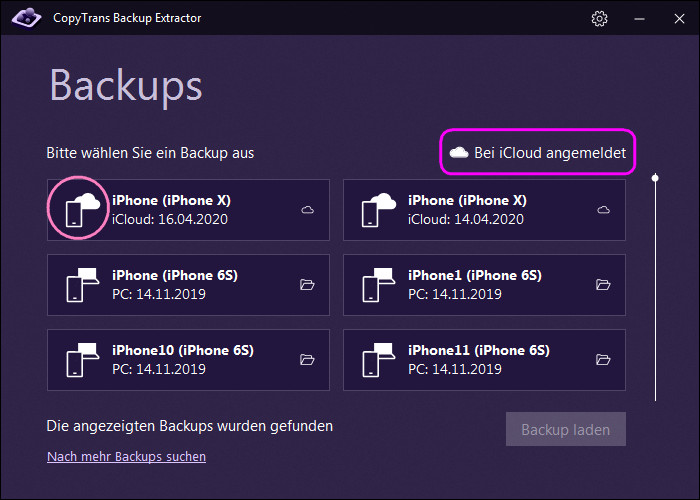
Falls Sie Ihr iOS-Gerät nicht sichern können, suchen Sie in iCloud oder auf Ihrem Computer nach Backups. Wahrscheinlich haben Sie bereits eines, ohne es zu wissen, da iCloud und iTunes automatische Backups erstellen.
Um den Prozess zu vereinfachen, verwenden Sie CopyTrans Backup Extractor, eine Software, die automatisch nach Backups sucht.

- Automatisch alle iOS-Backups finden (kostenlose Funktion)
- Daten aus Backups wiederherstellen – auch ohne iPad
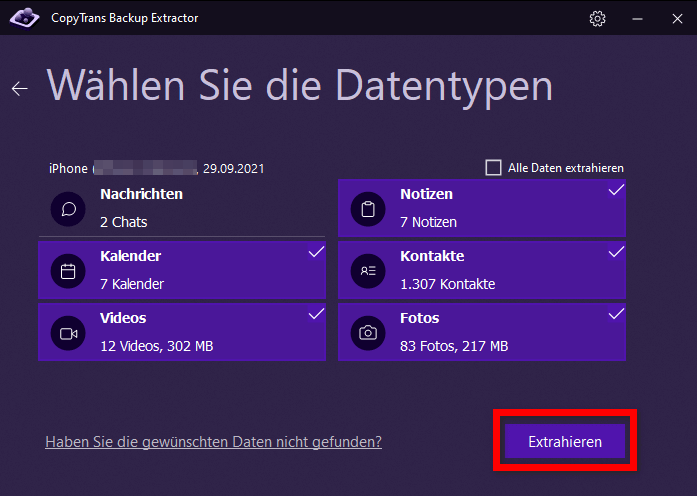
- iPad-Daten (Kontakte, Nachrichten, Fotos usw.) auf Ihrem PC aus dem Backup extrahieren
- Installieren Sie die Software auf dem Windows-Computer. CopyTrans Backup Extractor herunterladen
- Melden Sie sich innerhalb der Software in Ihrem iCloud-Konto an, um auch auf iCloud-Backups zuzugreifen.
- Dann sehen Sie alle verfügbaren Backups. Sie können die Daten jetzt auf dem Computer wiederherstellen.
Fazit: iPad lädt nicht mehr – ruhig bleiben und systematisch vorgehen
Ein iPad, das nicht mehr lädt, bedeutet nicht automatisch einen Totalschaden. In vielen Fällen liegt die Ursache bei Zubehör, Software oder einfachen Kontaktproblemen. Wenn Sie die möglichen Fehlerquellen Schritt für Schritt prüfen, lässt sich das Problem oft schnell identifizieren.
Sollte sich das Ladeproblem nicht beheben lassen, ist eine fachgerechte Diagnose der nächste sinnvolle Schritt. Wichtig ist vor allem, rechtzeitig an Ihre Daten zu denken – denn diese sind oft wertvoller als das Gerät selbst.
