Viele nutzen iPad nicht nur bei der Arbeit, sondern aktiv in der Freizeit. Aber der integrierte Speicher kann schnell voll sein. Fotos, Videos, Apps und Musik nehmen immer mehr Platz ein. In diesem Artikel zeigen wir praktische Methoden, wie man iPad Speicher erweitern kann: von Cloud-Speichern bis hin zu externen Speichermedien. Sie erfahren, wie Sie den Speicherplatz optimieren und eine Lösung für Ihre Anforderungen finden können.
iPad Speicher erweitern
Speichererweiterung
Es ist wichtig zu verstehen, dass es physisch nicht möglich ist, den integrierten Speicher des iPad zu vergrößern. Es gibt jedoch mehrere alternative Möglichkeiten, den verfügbaren Speicherplatz zu erweitern:
Cloud-Dienste
- Den zusätzlichen iCloud-Speicher kaufen
- Google Drive und Dropbox zum Speichern der Daten nutzen
Dafür öffnen Sie die Einstellungen-App auf Ihrem iPad, tippen Sie auf Ihren Namen, dann auf „iCloud“ und anschließend auf „Speicher“. Wählen Sie dort „Speicherplan ändern“ oder „Mehr Speicherplatz“ aus, wählen Sie einen Plan aus den verfügbaren Optionen (z. B. 50 GB, 200 GB oder 2 TB) und folgen Sie den Anweisungen, um den Kauf abzuschließen.
TIPP: Mehr zur iCloud finden Sie hier: Was ist iCloud und wie sie funktioniert.
Das sind die beliebtesten Cloud-Speicher mit kostenlosem Speicherplatz. Bei Google Drive bekommt man 15 GB freien Speicher, bei Dropbox sind es nur 2 GB. Die Wahl zwischen diesen Diensten hängt von Ihren persönlichen Bedürfnissen und Vorlieben ab. Es lohnt sich, beide Dienste im Rahmen der kostenlosen Tarife auszuprobieren, um herauszufinden, welcher für Sie besser geeignet ist.
Ihre Vorteile mit Cloud-Diensten:
* Der Zugriff auf die Daten von vielen Geräten möglich
* Wenn iPad verloren oder kaputt geht, bleiben die Daten erhalten
* Die Daten werden automatisch im Cloud-Backup gespeichert
Die Nachteile:
* Der Schutz der persönlichen Daten ist fragwürdig
* Nicht kostenlos, man muss ein Abo abschließen, d.h. regelmäßige Zahlungen, um die privaten Daten nicht zu verlieren
* Installation von zusätzlichen Apps auf iPhone nötig
Externe Speicher
- Externe SSD oder Festplatte
- USB-Stick mit Lightning- oder USB-C-Anschluss
Eine SSD (Solid State Drive) ist ein externer Speicher mit sehr schneller Übertragungsgeschwindigkeit, ähnlich wie der interne Speicher des iPads. Das funktioniert nur mit neueren iPads mit USB-C und iPadOS 13 oder höher. Es ist zum Speichern von richtig großen Dateien gut geeignet.
Die Festplatte ist nur sinnvoll, wenn man sie stationär nutzt (z. B. am Schreibtisch mit Stromversorgung). Obwohl es günstiger ist, ist der Austausch der Daten zwischen iPad und einer Festplatte deutlich langsamer als bei anderen Speicherlösungen. 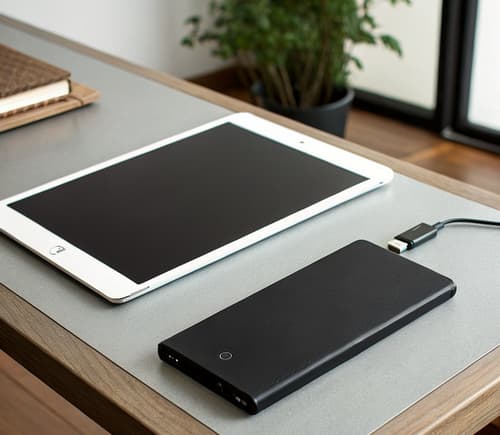
Die Dateien lassen sich über eine App auf dem Stick speichern oder abrufen. Es ist super für den schnellen Zugriff oder den Transport kleiner Datenmengen. Es ist aber auch langsamer als SSDs und nicht so langlebig. 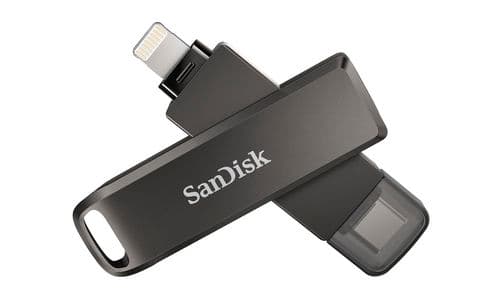
Die Vorteile der externen Speicher:
* Große Speicherkapazität
* Kein Abo, nur einmal den Speicher kaufen
* Mobilität und Datenübertragbarkeit
* Für die langfristige Aufbewahrung von Dateien gut geeignet
Die Nachteile der externen Speicher:
* Risiko das Gerät zu verlieren
* Begrenzte Lebensdauer
* Von der Kompatibilität der Anschlüsse abhängig
Bei einigen Modellen ist eine zusätzliche Stromversorgung notwendig
Optimierung der Nutzung
Statt iPad-Speicher physisch zu erweitern, kann man die Nutzung vieler Apps auf iPad optimieren.
Laden Sie Dateien nicht mehr herunter, wenn Sie diese Mediendateien online nutzen oder anschauen können.
So kann man Musik aus dem Apple Music-Katalog oder mit Spotify streamen. Zum Ansehen von Filmen sind z.B. Netflix und andere Streaming-Dienste gut geeignet.
Die Vorteile bei solcher Optimierung:
* Die Arbeit des iPads ist dann effizienter, da das System weniger belastet ist
* Der Zugriff auf endlose Anzahl der Daten
Die Nachteile:
* Oft soll ein Abo abgeschlossen werden
* Sie brauchen eine Internetverbindung bei der Nutzung der Apps
iPad Speicher freimachen
Sie können den iPad Speicher auch kostenlos erweitern, indem Sie den iPad Speicher freimachen. Hier sind die effektivsten Methoden:
- Löschen oder lagern Sie die Apps aus, die Sie nicht mehr nutzen.
- Speichern Sie Ihre Fotos und Videos auf den PC, um mehr freien Speicher zu gewinnen.
- Löschen Sie den Safari-Cache.
- Prüfen Sie, welche Daten am meisten den Platz rauben: Einstellungen > Allgemein iPhone-Speicher.
So finden Sie heraus, welche Apps am meisten den Speicher belegen: Einstellungen > Allgemein > iPhone-Speicher. Unten finden Sie die Liste aller Apps.
TIPP: Speichern Sie die Dokumente und Dateien von der Drittanbieter-Apps, bevor Sie die Apps löschen oder auslagern: iPhone Dokumente und Daten löschen, ohne Daten zu verlieren.
Wenn Sie Ihre Foto-Mediathek eins zu eins auf den PC übertragen möchten, lohnt es sich CopyTrans Photo zu installieren.
Die Vorteile von CopyTrans Photo:
* Beim Kopieren bleibt die Albenstruktur behalten
* Die EXIF-Daten wie Aufnahmeort und -datum werden mitgesichert
* Sicherungskopie aller Dateien mit einem Klick möglich
* Bei späteren Sicherungen werden keine Duplikate erstellt, nur neue Dateien werden auf PC gespeichert
* Fotos und Videos lassen sich direkt im Programm löschen
* HEIC-Fotos können gleich beim Kopieren in JPG konvertiert werden
* Einfach und intuitiv, 2 Seiten: PC-Seite und iPad-Seite
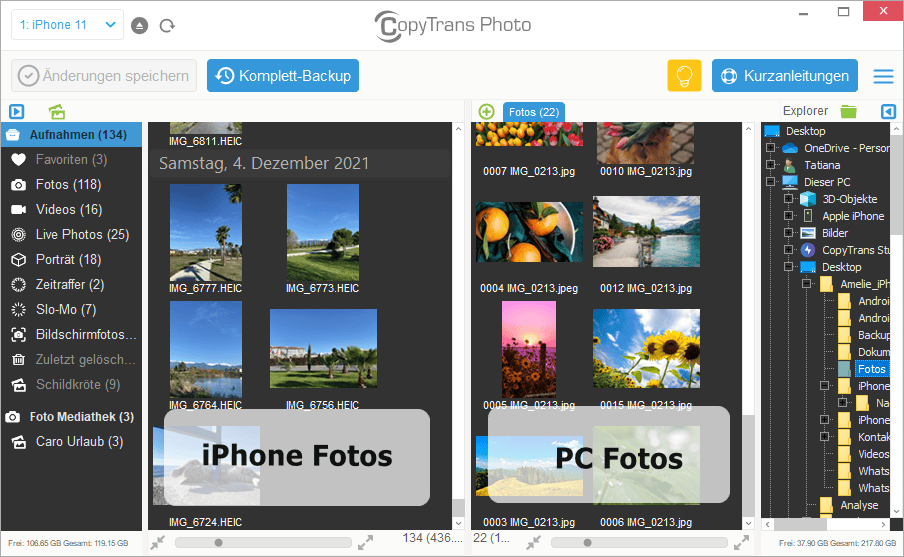
So geht es: Um Fotos und Videos auf den PC zu übertragen, soll man CopyTrans Photo starten, das iPad an den PC anschließen, die gewünschten Daten markieren und diese dann mit Drag und Drop auf die PC-Seite in einen beliebigen Ordner ziehen. Vergessen Sie nicht auf „Änderungen speichern“ zu klicken.
TIPP: Um Alben zu übertragen, muss man diese einfach auf die PC-Seite ziehen. Fertig. 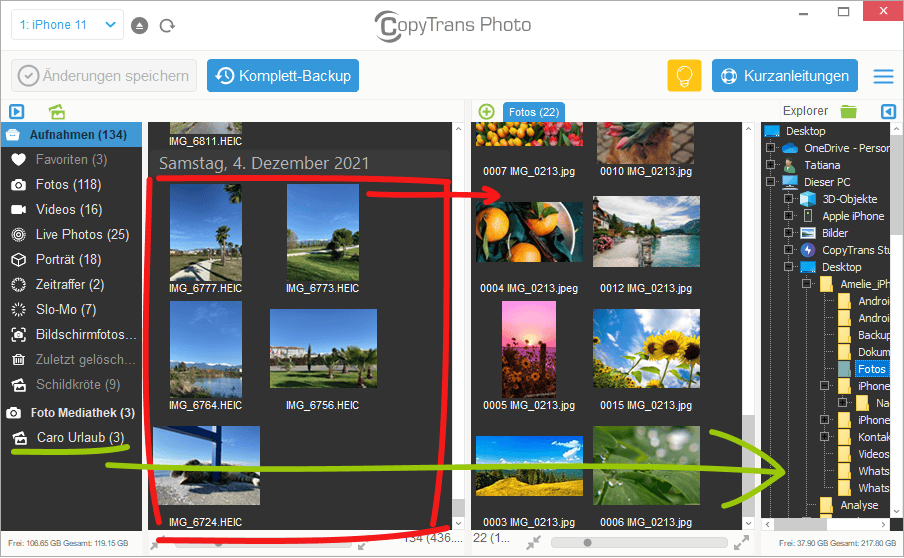
TIPP: Zum Löschen muss man die gewünschten Fotos und Videos markieren, rechtsklicken und auf „Aus den Aufnahmen löschen“ auswählen. So löschen Sie Fotos auf dem iOS-Gerät.
Hinweis: Stellen Sie sicher, dass Sie sich Ihre wichtigen Passwörter merken, bevor Sie die Cache-Daten löschen. Wenn Sie den Safari-Cache leeren, werden Sie auf allen Websites abgemeldet.
Um Safari Cache auf iPhone zu löschen, gehen Sie zu Einstellungen > Allgemein > iPhone-Speicher. Finden Sie Safari. Tippen Sie auf Website-Daten > Alle Website-Daten entfernen. 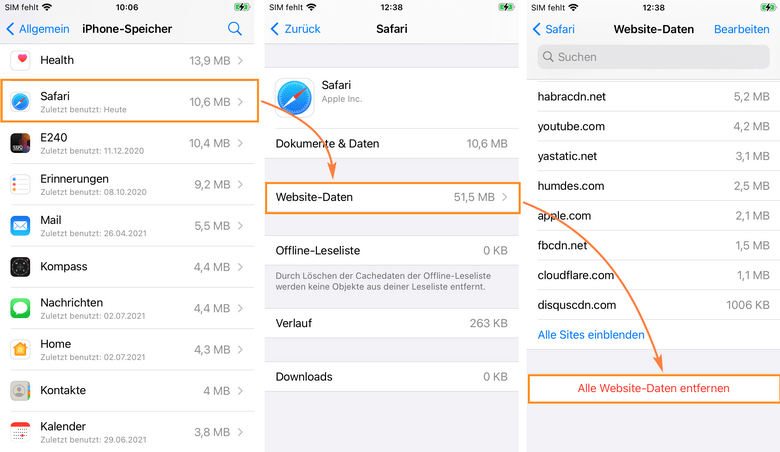
TIPP: Systemdaten können ziemlich viel Platz wegnehmen. So verringern Sie die Größe der Systemdaten: iPhone Systemdaten löschen.
iPad Air Speicher erweitern
Fazit
Obwohl es unmöglich ist, den internen Speicher des iPads physisch zu erweitern, gibt es mehrere effektive Möglichkeiten, den iPad Speicherplatz zu erweitern. Die optimale Lösung ist eine Kombination aus Cloud-Diensten, externem Speicher und der Optimierung vorhandener Dateien.
Cloud-Speicher schafft nicht nur Speicherplatz auf Ihrem Gerät, sondern gewährleistet auch die sichere Speicherung und den Zugriff von jedem Gerät aus. Externe Laufwerke bieten zusätzlichen physischen Speicherplatz für Mediendateien und Dokumente. Die Speicheroptimierung hilft Ihnen, den verfügbaren Speicherplatz optimal zu nutzen.
Durch regelmäßiges Überwachen der Speichernutzung und das rechtzeitige Löschen unnötiger Dateien sowie die oben beschriebenen Methoden stellen Sie sicher, dass Sie immer genügend Speicherplatz für wichtige Daten und Apps auf Ihrem iPad haben.
Hier sind noch ein paar zusätzliche Tipps:
-
Überprüfen Sie regelmäßig Ihre Speichernutzung.
-
Vergessen Sie nicht Backups Ihrer iPhone-Daten zu erstellen.
-
Speichern Sie selten genutzte Dateien auf externen Laufwerken.
TIPP: hier haben wir die gängigsten Methoden zum Erstellen der Sicherungskopien beschrieben und verglichen: iPhone Backup erstellen.
