WhatsApp ist für viele von uns ein unverzichtbares Kommunikationsmittel. Ob private Unterhaltungen, wichtige Geschäftskorrespondenz oder Nachrichten mit emotionalem Wert – manchmal möchte man Chats nicht nur aufbewahren, sondern sie auch in einem sicheren und gut lesbaren Format wie PDF speichern. Damit können Sie Ihre Nachrichten dauerhaft sichern, ausdrucken oder sogar archivieren. In diesem Artikel zeigen wir Ihnen, wie Sie auf verschiedene Weise Ihre WhatsApp-Chats exportieren – in PDF. Und welche CopyTrans-Lösungen Ihnen dabei helfen, WhatsApp Chat als PDF zu speichern.
Warum sollte man WhatsApp Chat als PDF speichern? Ein PDF ist universell lesbar und bleibt plattformübergreifend gleich formatiert. So können Sie:
- wichtige geschäftliche Chats als Dokument archivieren,
- persönliche Unterhaltungen als Erinnerung aufheben,
- Belege oder Nachweise unkompliziert vorlegen (zum Beispiel vor Gericht),
- Unterhaltungen ausdrucken und physisch ablegen.
Kurz gesagt: PDF sorgt für Sicherheit, Lesbarkeit und Langlebigkeit.
⚡ Hinweis: Die hier beschriebene Methode funktioniert für WhatsApp, Viber und Line-Chats.
- WhatsApp Chat als PDF speichern – mit CopyTrans Contacts
- WhatsApp als PDF speichern – aus Backup extrahieren
WhatsApp Chat als PDF speichern – mit CopyTrans Contacts
Mit CopyTrans Contacts können Sie WhatsApp-Nachrichten direkt vom iPhone auf den PC übertragen – inklusive komfortabler Exportfunktion nach PDF.
Vorteile von CopyTrans Contacts:
- Direkter Export in PDF – keine Umwege über TXT oder Word.
- Originalformatierung bleibt erhalten: Nachrichten sehen fast so aus wie in WhatsApp.
- Medien werden integriert: Bilder und Emojis erscheinen im PDF.
- Sie können einzelne Chats oder ganze Unterhaltungen sichern.
- Einfache Verwaltung Ihrer Chat-Backups auf dem PC.
Um WhatsApp als PDF speichern zu können, folgen Sie diesen Schritten:
- Laden Sie CopyTrans Contacts herunter, installieren Sie das Programm und verbinden Sie Ihr iPhone mit dem PC. CopyTrans Contacts herunterladen
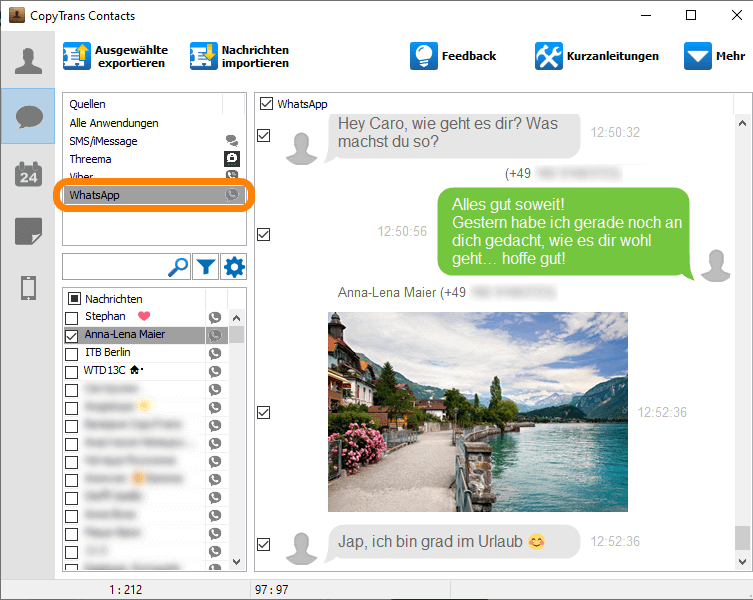
- Wählen Sie links den Reiter Nachrichten (Blasen-Symbol).
- Wählen Sie WhatsApp:
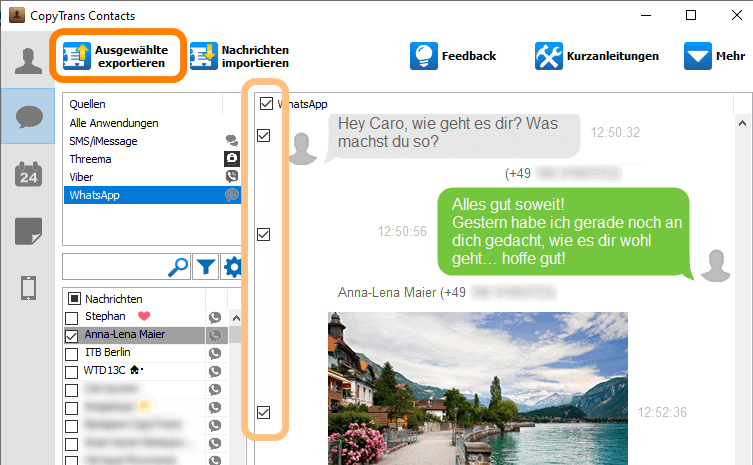
- Markieren Sie den gewünschten Chat. Sie können auch alle WhatsApp Chats wählen. Klicken Sie dann auf den Button „Ausgewählte exportieren“.
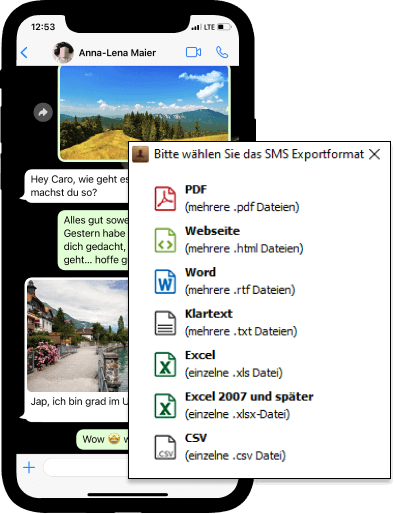
- Wählen Sie das notwendige Format im nächsten Fenster. In unserem Fall – PDF.
- Fertig – Ihr Chat liegt als sauber formatiertes PDF auf dem PC! Alle Medien wurden noch in einem separaten Ordner gesichert.
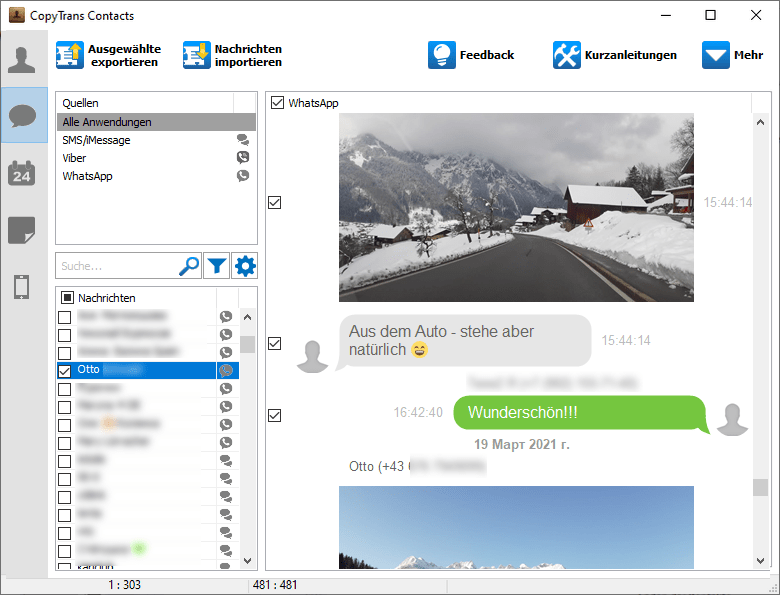
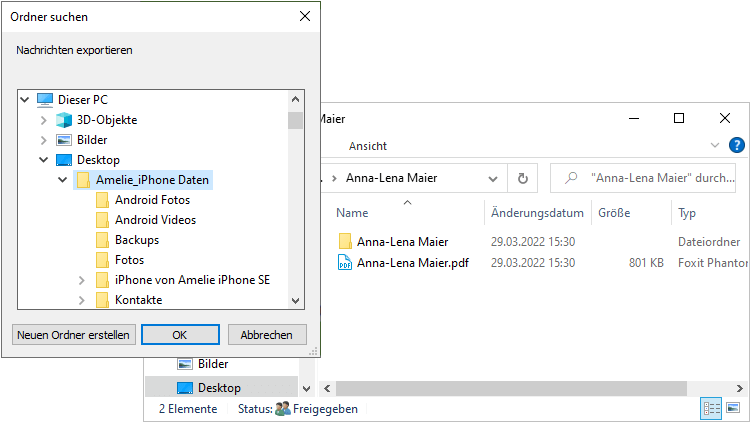
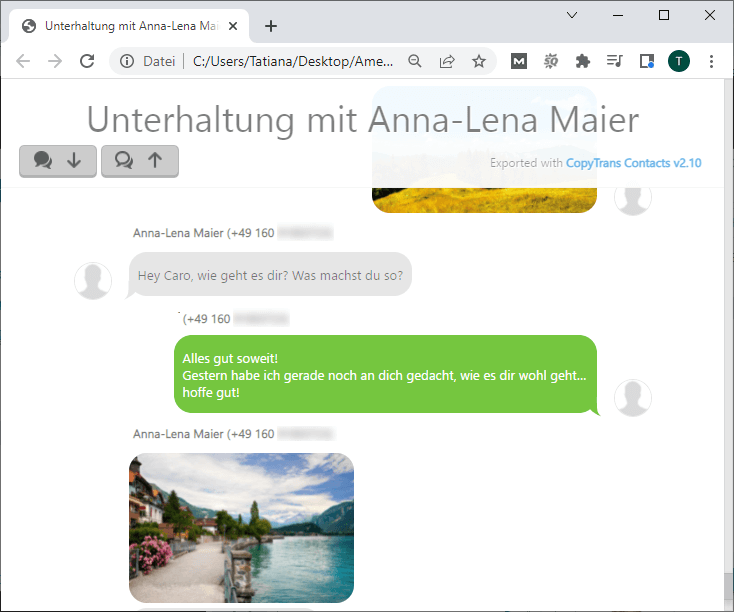
So können Sie WhatsApp Chat mit Bildern exportieren – in PDF!
WhatsApp als PDF speichern – aus Backup extrahieren
Falls Ihr iPhone defekt ist oder Sie ein altes WhatsApp-Chat brauchen, das aber in einem Backup gesichert ist, können Sie mit CopyTrans Backup Extractor Ihre Nachrichten auch aus iCloud- oder iTunes-Backups sowie aus einem mit CopyTrans Shelbee erstelltem Backup ziehen und als PDF sichern.
Vorteile von CopyTrans Backup Extractor:
- Sie können WhatsApp-Chats auch dann extrahieren, wenn Ihr iPhone defekt, verloren oder zurückgesetzt ist.
- CopyTrans Backup Extractor unterstützt sowohl iTunes- als auch iCloud-Backups.
- Nachrichten, Fotos, Videos und Dokumente aus WhatsApp lassen sich übersichtlich sichern.
- Die WhatsApp Chats werden als PDF gespeichert.
Gehen Sie wie folgt, um WhatsApp Chat als PDF exportieren zu können:
- Laden Sie CopyTrans Backup Extractor herunter und installieren Sie das Programm: CopyTrans Backup Extractor herunterladen
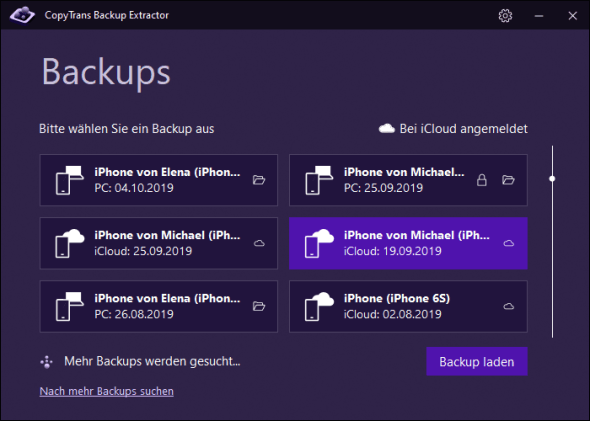
- Starten Sie das Programm CopyTrans Backup Extractor und melden Sie sich mit Ihrem iCloud-Konto an oder wählen Sie ein lokales iOS-Backup. Klicken Sie dafür auf „Nach Backups suchen“.
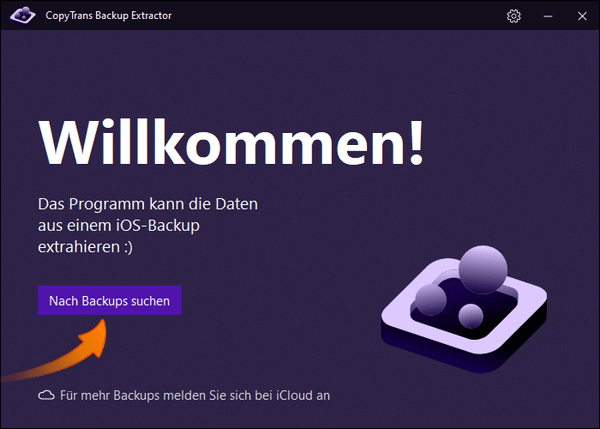
- Sie sehen eine Liste aller verfügbaren Backups. Wählen Sie das Backup aus, das Ihre WhatsApp Chats enthält.
Wenn Sie aus einem iTunes-Backup wiederherstellen, werden Sie möglicherweise nach einem Backup-Passwort gefragt. Welches Passwort?☁ iCloud-Backups sind mit einem Cloud-Symbol gekennzeichnet und nie passwortgeschützt.
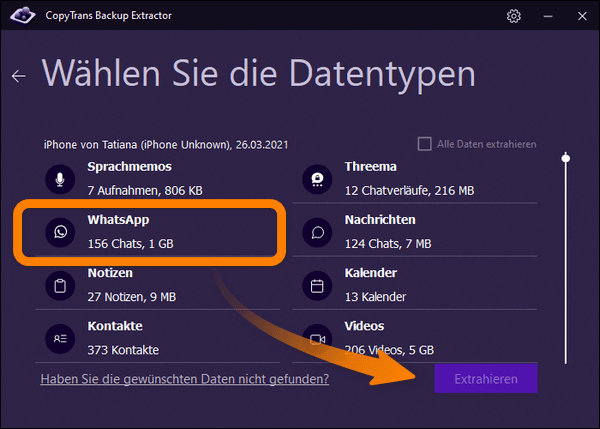
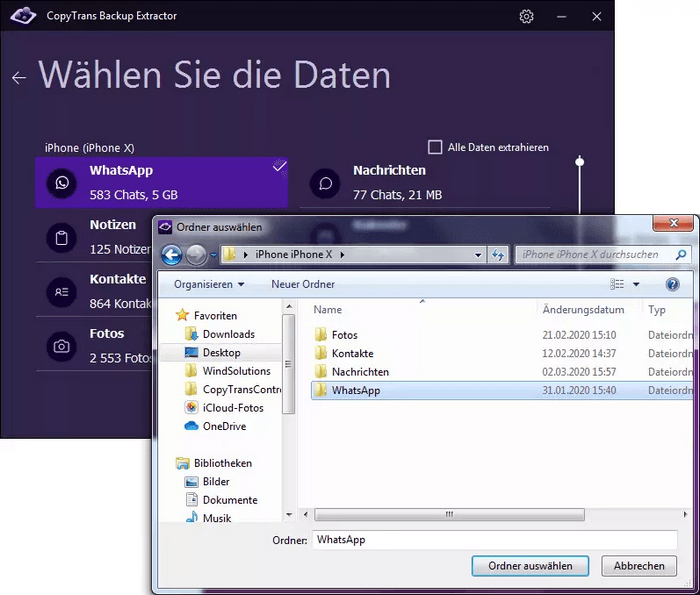
- Öffnen Sie das notwendige Backup und wählen Sie WhatsApp, um WhatsApp Chats als PDF zu speichern. Klicken Sie dafür auf „WhatsApp“ und anschließend auf „Extrahieren“. Wählen Sie anschließend den Zielordner aus. Extrahieren Sie die gewünschten Chats auf den PC.
- Warten Sie, bis alle Ihre WhatsApp Chats auf Ihren PC extrahiert wurden.
- Nach Abschluss des Vorgangs können Sie alle Ihre WhatsApp Chats aus dem Backup im PDF-Format anzeigen.
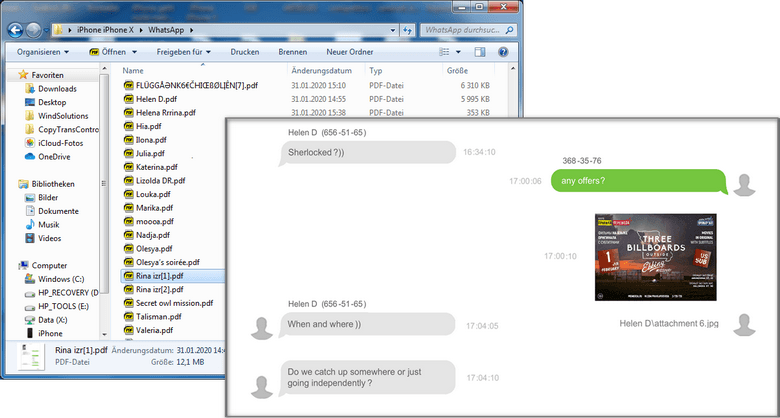
So können Sie WhatsApp Chat als PDF speichern, und zwar auf Ihrem PC / Laptop oder auf einer Festplatte sowie auf einem USB-Stick.
Diese Methode eignet sich perfekt, wenn das iPhone nicht mehr funktioniert oder Sie ältere WhatsApp-Daten aus Backups benötigen.
Falls Sie noch eine Frage haben: Kann man einen WhatsApp Chat als PDF speichern? Die Antwort ist ja! Wir hoffen, dass diese Anleitung hilfreich war und Ihre Frage beantwortet hat.
Fazit: WhatsApp in PDF speichern
Das Exportieren von WhatsApp-Chats in PDF ist mit den richtigen Tools einfach und zuverlässig möglich.
CopyTrans Contacts eignet sich ideal, wenn Sie Chats direkt vom iPhone exportieren möchten.
CopyTrans Backup Extractor hilft, wenn Ihre Unterhaltungen nur in einem Backup vorliegen.
So behalten Sie Ihre WhatsApp-Gespräche jederzeit im Blick – gut strukturiert, sicher gespeichert und jederzeit weitergebbar. Und so sind Ihre WhatsApp-Nachrichten nicht nur gesichert, sondern auch jederzeit als professionelles und leicht lesbares Dokument verfügbar.
Weitere hilfreiche Anleitungen finden Sie unter folgenden Links:
- WhatsApp Status speichern
- WhatsApp wiederherstellen
- WhatsApp Bilder in Galerie speichern
- Alle CopyTrans Contacts Anleitungen auf einen Blick
- Alle CopyTrans Backup Extractor Anleitungen auf einen Blick
