Heutzutage ist der Smartphone-Wechsel ein komplexer Prozess der Übertragung von persönlichen Daten. Dabei kommt die Frage: Wie kann ich alle Daten, Kontakte, Fotos und Dokumente beim Wechsel des Betriebssystems behalten? Dieses Problem ist besonders brisant, wenn man Huawei auf iPhone übertragen will, da es sich um völlig unterschiedliche Ökosysteme mit eigenen Ansätzen zur Speicherung und Verwaltung von Informationen handelt.
Es gibt mehrere Wege, wie man Daten von Huawei auf iPhone übertragen kann:
- Apple Lösung: die App Move to iOS
- Datentransfer über einen Windows-PC
- Via Speicherung aller Daten in Cloud
Daten von Huawei auf iPhone übertragen
Mit der App Move to iOS
Dieser Weg ist gut dafür geeignet, wenn Sie ein komplett neues oder zurückgesetztes iPhone haben. Wenn Sie Ihr iPhone bereits genutzt haben oder einige Daten auf iPhone schon gespeichert haben, wäre es praktischer, die Daten über einen Windows-PC zu übertragen.
Folgende Bedingungen müssen erfüllt sein, um Move to iOS zu verwenden:
- Android 4.0 oder neuer
- iOS 9 oder aktueller
- iPhone 5 oder neuer
- iPad der 4. Generation oder neuer
- iPad mini der 2. Generation oder neuer
- iPod touch der 6. Generation oder neuer
- Der ausreichende iPhone-Speicherplatz für Huawei-Daten inkl. dem Speicher der SD-Karte.
💡 Wenn der freie Platz nicht ausreicht, können Sie Ihren iPhone Speicher ohne Datenverlust leeren: Was tun, wenn der iPhone Speicher voll ist?
Die Voraussetzungen für den Datenumzug mit der Move to iOS App:
→ Android-Version prüfen und aktualisieren
→ Alle Modelle nach Release geordnet
So können Sie Daten von Huawei auf iPhone mit Move to iOS übertragen:
- Laden Sie Move to iOS im Google Play Store und installieren Sie diese auf dem Huawei-Gerät.
- Schalten Sie Ihr neues iPhone ein und starten Sie die App Move to iOS auf Huawei-Gerät. Das Gerät soll iPhone in der Nähe erkennen. Was, wenn iPhone nicht gefunden wird >>
- Auf iPhone soll der iOS-Systemassistent „Daten Von Android übertragen“ angezeigt werden. Tippen Sie auf „Fortfahren“.
- Auf iPhone erscheint dann ein zehn- oder sechsstelliger Code. Diesen Code muss man auf Android-Gerät eingeben.
- Weiter wird eine Liste der Android-Daten angezeigt. Wählen Sie die gewünschten Inhalte und klicken Sie auf „Weiter“. Nach der erfolgreichen Übertragung tippen Sie auf Android auf „Fertig“.
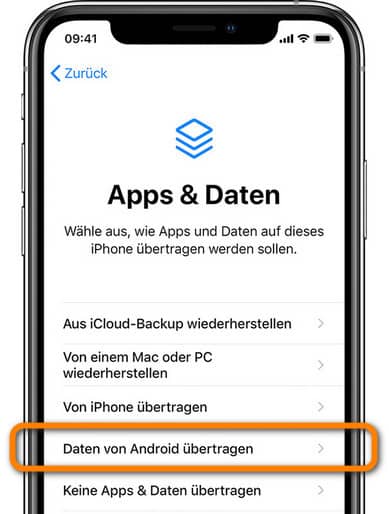
→ Der iOS-Systemassistent öffnet sich nicht? Hier sind unsere Tipps >>
Achtung: Musik, Bücher und PDFs werden nicht kopiert!
→ Musik manuell übertragen
→ Bücher und PDFs übertragen
Huawei Daten auf iPhone übertragen
Über einen Windows-PC
Wenn Sie Ihre persönlichen Daten lieber unter Kontrolle halten möchten, dem Cloud-Dienst nicht vertrauen oder Ihre iPhone-Daten nicht verlieren möchten, dann lohnt es sich einen Windows-PC beim Übertragen einzusetzen.
Das Betriebssystem Huawei ist ein offenes System, was bedeutet, dass sich die Daten zwischen einem Huawei-Handy und einem PC leicht austauschen lassen. Das Problem tritt dann später auf, wenn Sie versuchen die Daten vom PC auf iPhone zu übertragen. Um dies zu ermöglichen, ohne dabei Daten zu verlieren, soll man eine passende Software einsetzen. Dafür sind am besten CopyTrans Programme geeignet.
Folgende Daten können einzeln übertragen werden:
Fotos und Videos von Huawei auf iPhone übertragen
Es lässt sich ziemlich einfach Fotos und Videos von Huawei auf den PC zu speichern. Dazu brauchen Sie nur ein USB-Kabel.
Schritt 1
So speichern Sie Ihre Huawei Daten auf den PC:
Schließen Sie Ihr Huawei Smartphone an den PC an, wählen Sie auf dem Handy den Modus „Dateiübertragung (MTP)“. Öffnen Sie im Windows-Explorer unter „Dieser PC“ → (Huawei-Name) → Ordner DCIM (Kamera) oder Pictures. Markieren Sie die gewünschten Dateien und kopieren Sie diese in einen PC-Ordner. Fertig!
Schritt 2
Leider werden diese Huawei Fotos und Videos nicht gleich so leicht auf iPhone übertragen. Apple bietet dazu iTunes, aber nach dem letzten Update funktioniert es so gut wie gar nicht.
Deswegen lohnt es sich auf andere Software-Anbieter zuzugreifen.
Die beste Lösung wäre CopyTrans Photo. Mit dem Programm können Sie Ihre Fotos und Videos inkl. Alben zwischen iPhone und PC austauschen.
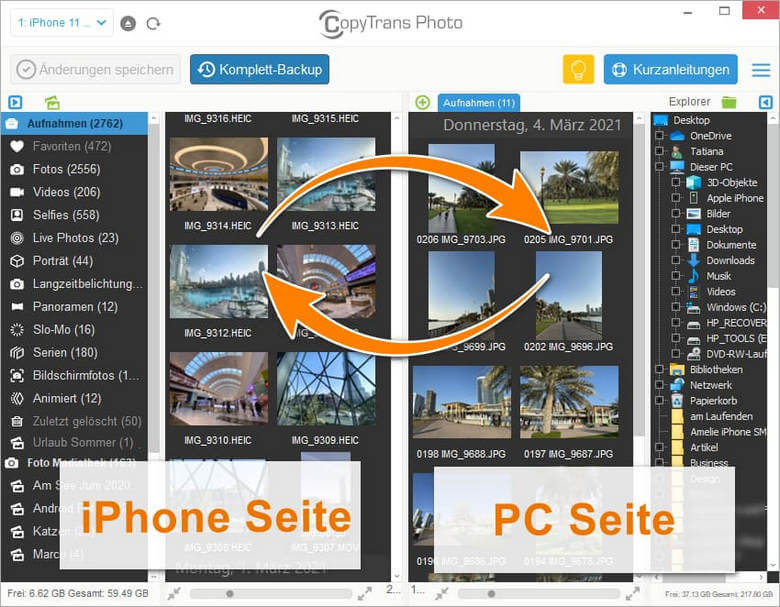
Hinweise:
– Alle Fotos werden inkl. Metadaten wie Aufnahmeort und -datum übertragen.
– Die Albenstruktur wird beibehalten.
– Alle Videos, die nicht größer als 1 GB sind, lassen sich auch mit CopyTrans Photo übertragen.
🔗 Eine Schritt-für-Schritt Anleitung finden Sie unter dem Link: Fotos vom Android zum iPhone übertragen
Musik, Hörbücher usw. von Huawei auf iPhone übertragen
Übertragen Sie erst alle gewünschten Musik-Dateien von Huawei auf den PC per USB-Kabel.
Um Ihre Musik auf iPhone zu speichern, brauchen Sie das kostenlose Programm CopyTrans Manager. Sie markieren alle Musikdateien und ziehen Sie diese per Drag und Drop ins Programm rein. Vergessen Sie nicht auf „Anwenden“ zu klicken, um die Änderungen auf iPhone zu speichern.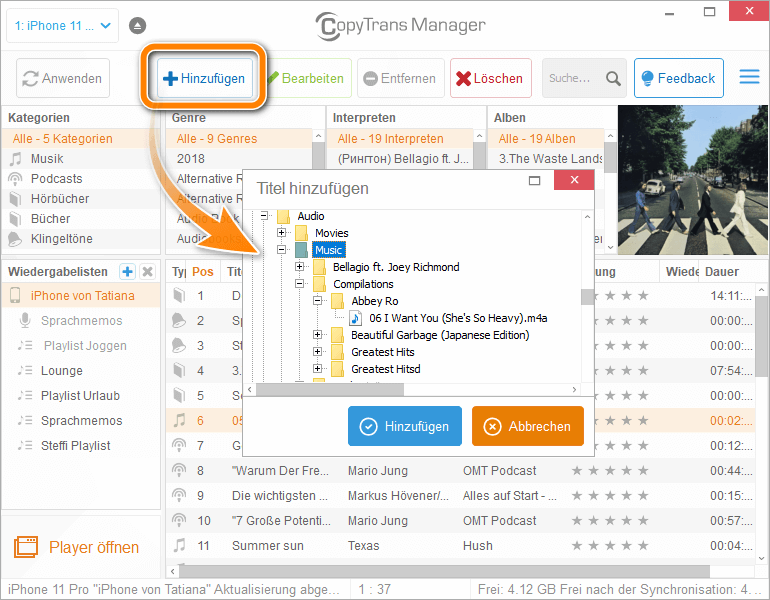
Hinweise:
- Die übertragenen Videos finden Sie in der TV-App.
- Sie können auch Playlists erstellen, indem Sie auf + Zeichen neben „Wiedergabelisten“ klicken.
🔗 Die ausführliche Anleitung finden Sie hier: Wie übertrage ich Musik von Android zu iPhone?
Kontakte von Huawei auf iPhone übertragen
Schritt 1
Erst muss man Kontakte von Huawei auf den PC speichern.
So geht es:
Bitte beachten Sie, dass das Vorgehen zum Exportieren der Dateien auf den PC je nach Modell leicht variieren kann.
- Öffnen Sie die Kontakte-App auf Huawei. Klicken Sie auf „Mehr“ oben rechts und im Anschluss auf „Einstellungen“.
- Wählen Sie die Option „Kontakte importieren/exportieren“ und klicken Sie dann auf „Exportieren“. Die Kontakte werden nun wie eine VCF-Datei exportiert.
- Verbinden Sie dann Ihr Huawei mit dem Computer. Sollten Sie dazu aufgefordert werden, setzen Sie den Verbindungstyp auf „Festplattenmodus“ oder „USB-Verbindung (Massenspeichermodus aktivieren)“. Ihr Handy wird am PC unter „Computer“ als Festplatte erkannt. Öffnen Sie Ihr Huawei per Doppelklick, finden Sie die Datei Kontakte.vcf und speichern Sie die Datei am PC. Ihre Huawei Kontakte sind somit am PC abgespeichert.
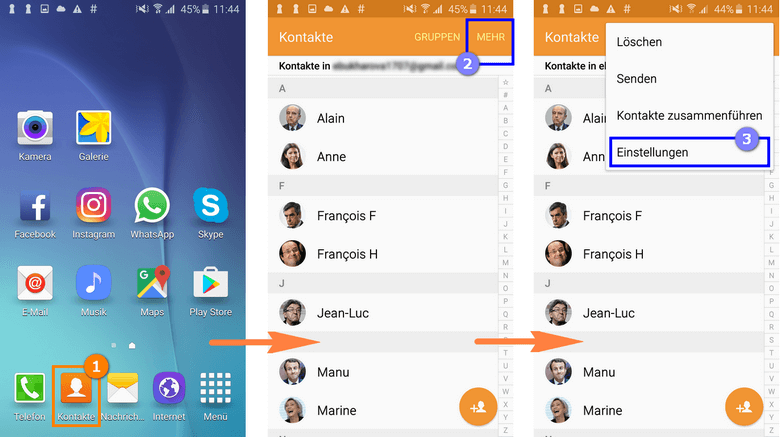
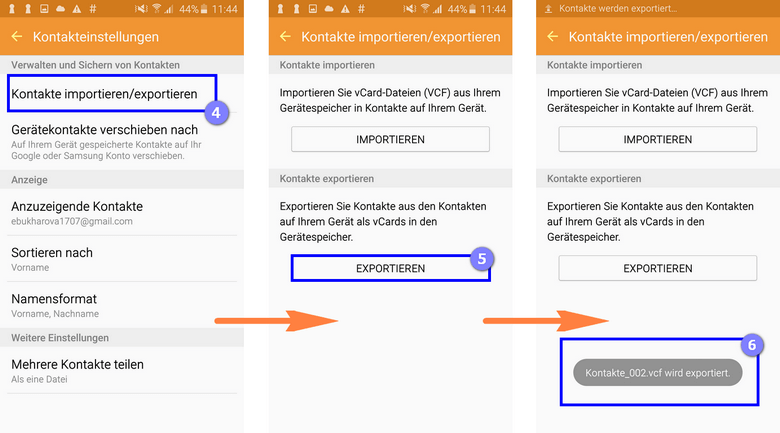
HINWEIS: Wenn Sie eine andere Version verwenden, versuchen Sie in der Kontakte-App zu „Menü“ gehen und dann zu „Import/Export > zum internen Speicher exportieren > Exportieren“.
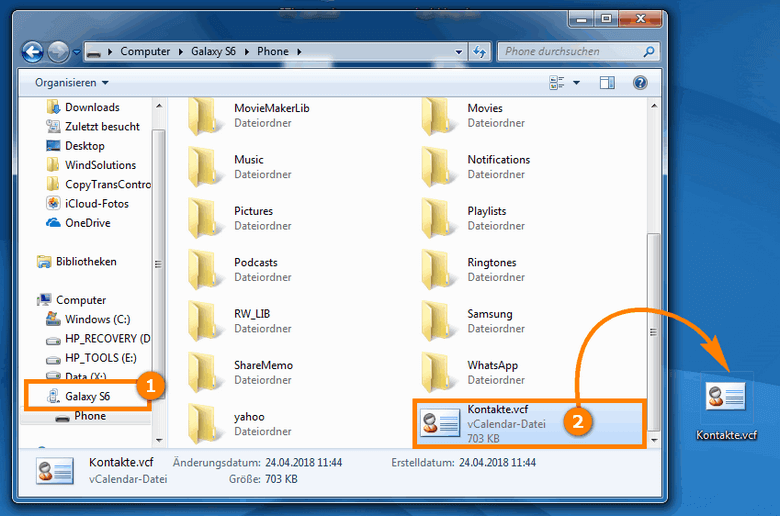
Schritt 2
Um Kontakte im VCF-Format auf iPhone zu speichern, brauchen Sie CopyTrans Contacts. Man muss das Programm starten, auf den Button „Kontakte importieren“ klicken und die gewünschten Dateien zum Importieren auswählen.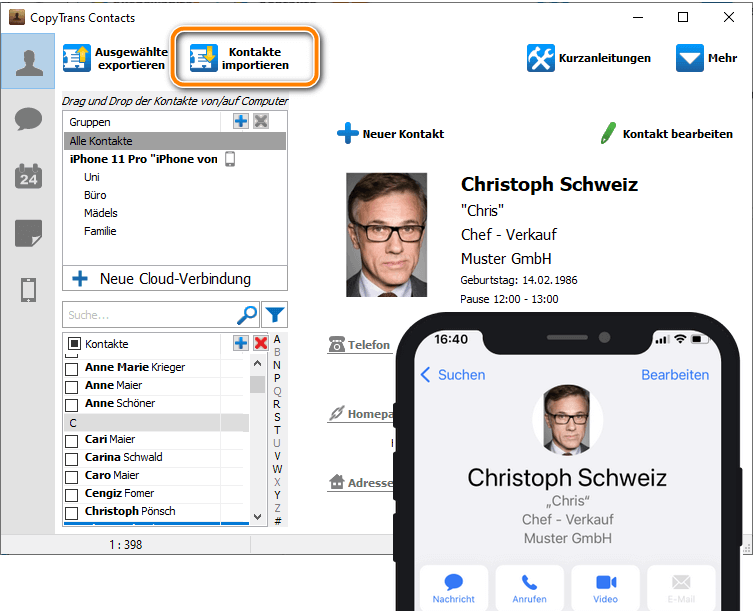
🔗 Eine ausführliche Anleitung finden Sie hier: Kalender vom Android zum iPhone übertragen.
Kalender von Huawei auf iPhone übertragen
Da Kalender nur mit den Drittanbietern von Huawei auf den PC gespeichert werden können, wäre es praktisch die Kalender über Google zu synchronisieren.
Word-Dokumente und PDFs
Die Übertragung erfolgt in 2 Schritten:
1. Speichern Sie erst die gewünschte Dokumente von Huawei auf den PC.
2. Danach lassen sich Ihre Dokumente leicht mit CopyTrans Filey auf PC übertragen.
Markieren Sie die Dokumente und ziehen Sie diese per Drag und Drop in eine App im Programm. 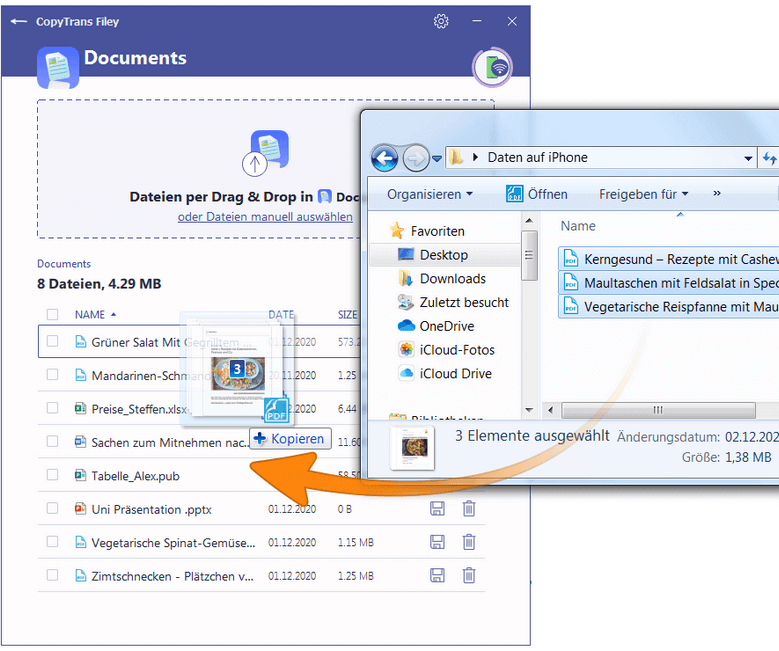
CopyTrans Filey unterstützt mehrere Formate und hilft Ihnen die Daten zwischen PC und iOS-Gerät kostenlos auszutauschen.
Willkommensgutschein
Mit unserem Willkommensgutschein unterstützen wir alle Apple-Einsteiger, die den Umzug von Android auf iOS schmerzlos abwickeln möchten.
Profitieren Sie von unserem extra Angebot* und bekommen Sie alle CopyTrans Programme in einem Pack zum reduzierten Preis und verwalten Sie Ihre iPhone Daten unbegrenzt vom PC aus.
CopyTrans Pack für 25 EUR statt 29.99 EUR* Das Angebot ist zeitlich begrenzt und nur gültig für Anfragen über diese Internetseite.
Von Huawei auf iPhone übertragen
Via Speicherung aller Daten in Cloud
Wenn Sie bereit sind, Ihre persönlichen Daten in einem Cloud-Dienst zu speichern, können Sie Ihre Daten von Huawei auf iPhone durch die Synchronisation der Daten in Google kopieren.
So geht es:
1. Synchronisieren Sie erst Huawei-Kontakte, Kalender und Fotos mit dem Google-Konto auf dem Huawei-Gerät.
2. Fügen Sie dann Ihr Google Konto auf iPhone hinzu (unter Einstellungen > Kalender > Accounts).
Danach sollen Kontakte, Kalender und E-Mails automatisch auf dem iPhone erscheinen.
Ihre Fotos und Videos können Sie über Google Fotos App synchronisieren lassen.
Daten übertragen von Huawei auf iPhone
Fazit
Der Wechsel von Huawei auf iPhone ist heute einfach möglich. Apple bietet mit „Move to iOS“ eine WLAN-basierte Lösung zur Datenübertragung beim Einrichten eines neuen iPhones. Als Alternative gibt es Drittanbieter-Programme zum Übertragen von Kontakten, Fotos und mehr auch auf schon eingerichtete iPhones. Außerdem erleichtert die Cloud-Synchronisation über Google die Datenmigration. Die beste Methode hängt vom individuellen Bedarf und Gerätezustand ab, ist aber mit den verfügbaren Tools meist problemlos umsetzbar.
