Falls Sie sich vertippt haben oder am nächsten Morgen merken, dass Sie die Nachricht so nicht gemeint haben, sollten Sie schnellstmöglich Ihre WhatsApp Nachricht löschen. Dabei können Sie wählen, ob Sie die Nachricht für alle Empfänger oder nur für sich selbst entfernen möchten. Wichtig ist dabei die Zeitbegrenzung: Ist die Nachricht älter als ca. 60 Stunden, ist es nur noch möglich, sie für sich selbst zu löschen.
Wie genau das Löschen funktioniert und welche weiteren Optionen WhatsApp den Nutzern bietet, erläutern wir ausführlich in diesem Artikel.
HINWEIS: Bevor Sie die Nachricht in WhatsApp löschen, können Sie diese doch für sich behalten. Dabei sieht der Empfänger, dass die Nachricht endgültig gelöscht wurde. So geht es »
WhatsApp-Nachricht löschen
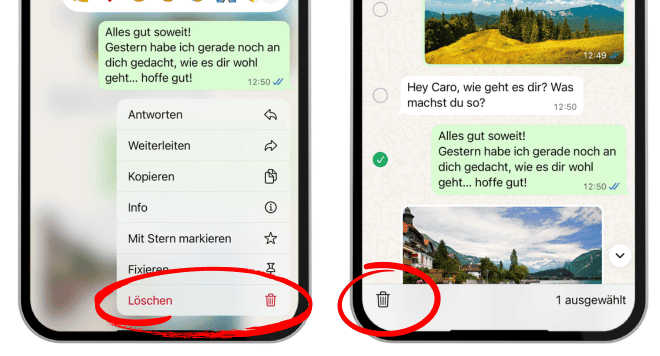
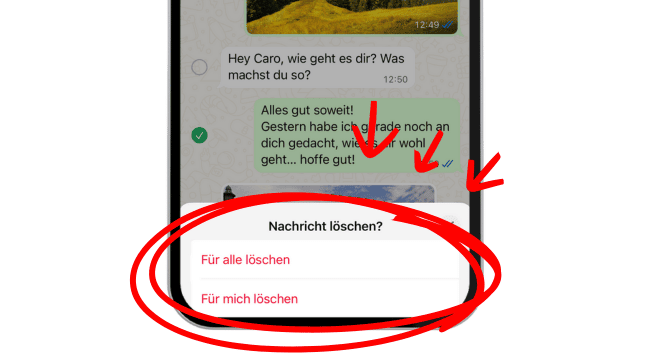
So löschen Sie eine WhatsApp-Nachricht:
HINWEIS: Diese Optionen sind auf Android, iOS und WhatsApp Web/Desktop ähnlich verfügbar.
- Halten Sie die Nachricht gedrückt, bis ein neues Fenster erscheint.
- Wählen Sie dann in diesem Menü das „Löschen“.
- Markieren Sie die Nachrichten, die Sie löschen möchten, falls es mehrere gibt. Klicken Sie auf das Papierkorb-Symbol.
- Wählen Sie „Für alle löschen“ oder „Für mich löschen“.
Anmerkungen:
WhatsApp-Nachricht löschen beim Empfänger
Die Option „Für alle löschen“ bedeutet, dass die Nachricht sowohl bei Ihnen als auch beim Empfänger gelöscht wird. Dabei spielt es keine Rolle, ob die Nachricht bereits gelesen wurde oder nicht. Wenn der Empfänger die gesendeten Medien wie Fotos, Videos oder andere Dateien auf seinem Handy heruntergeladen hat, lassen sich diese Dateien von seinem Gerät nicht entfernen und bleiben somit für Empfänger zugänglich.
WICHTIG: Für alte Nachrichten (ca. 2,5 Tage nach dem Versenden) funktioniert es aber nicht. Also, Sie können nur frisch gesendete Nachrichten beim Empfänger entfernen. Wenn die Nachricht älter als 60 Stunden ist, können Sie diese nur für sich selbst löschen.
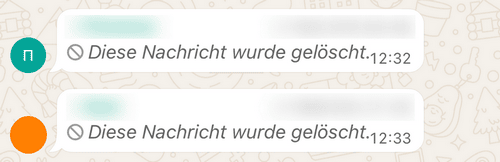
WhatsApp-Nachricht löschen sieht das der Empfänger?
Ja, wenn Sie eine Nachricht für alle löschen, sieht das der Empfänger. In Chat erscheint dann der Hinweis „Diese Nachricht wurde gelöscht“.
WhatsApp Nachricht löschen ohne zu öffnen
Zu oft bekommen wir Nachrichten von unbekannten Absendern, die wir nicht mal öffnen möchten. So können wir den Betrug vermeiden.
Sie können eine unbekannte WhatsApp Nachricht löschen bevor sie gelesen wurde, indem Sie den ganzen Chat löschen. Einfach den Chat gedrückt halten und Löschen auswählen. 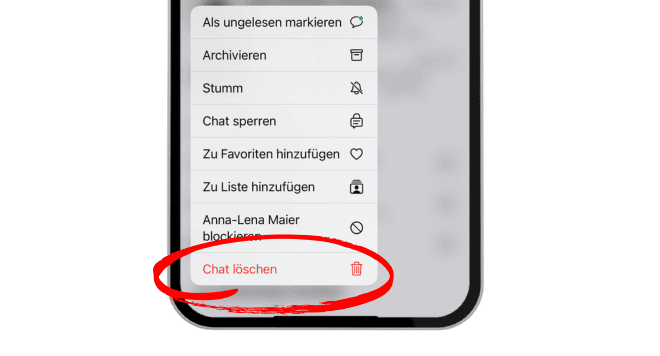
Nachricht bei WhatsApp löschen
In Gruppenchats
In Gruppenchats können Sie WhatsApp Nachrichten auf die gleiche Weise entfernen: innerhalb von 60 Stunden können Sie Ihre Nachricht in Chat für sich und für alle löschen. Dabei geht es nur um Ihre eigenen Nachrichten.
Im Gegensatz dazu können Gruppen-Admins Nachrichten von anderen Teilnehmern löschen. Dabei gilt dieselbe Regel: Innerhalb von 60 Stunden nach dem Versenden können Nachrichten für alle gelöscht werden.
Nachricht in WhatsApp löschen
Dabei diese doch für sich behalten
Wenn Sie eine oder mehrere Nachrichten bei WhatsApp löschen, aber diese doch für sich behalten möchten, können Sie Ihre Chats auf den PC speichern. Dabei brauchen Sie CopyTrans Contacts.
Das Programm hat mehrere Vorteile:
– alle Chats werden inkl. Medien gespeichert
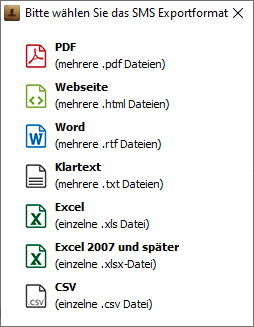
– mehrere Formate zum Exportieren: PDF, Word, TXT, Excel und andere
– Profilstatus können auch gespeichert werden BONUS
– verwaltet nicht nur Chats, sondern auch iPhone Kontakte, Kalender und Notizen
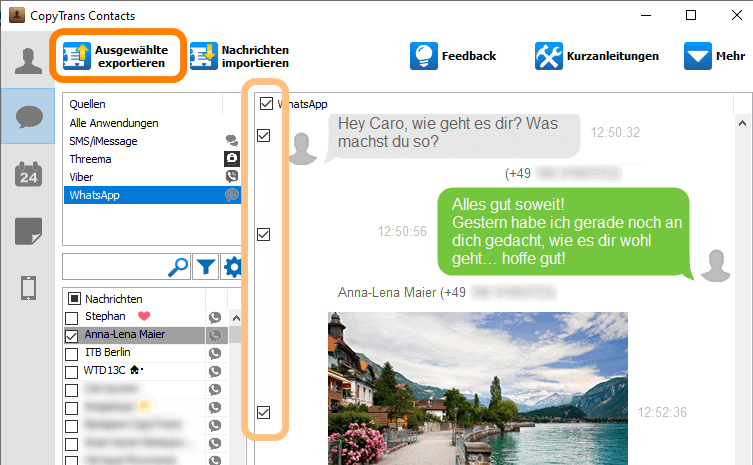
So speichern Sie Ihre WhatsApp Nachrichten auf den PC, bevor Sie diese vom iPhone löschen:
- Laden Sie CopyTrans Contacts herunter und installieren Sie es. CopyTrans Contacts kostenlos* nutzen
- Markieren Sie die gewünschten Nachrichten oder Chats und wählen Sie „Ausgewählte exportieren“.
- Wählen Sie das Format zum Exportieren und einen Speicherordner. Klicken Sie auf OK.
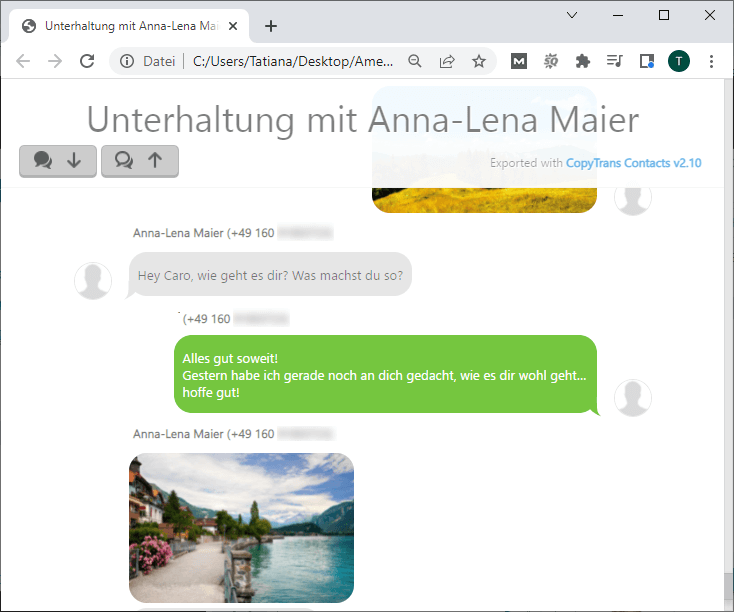
- In dem ausgewählten Ordner finden Sie Ihre WhatsApp Nachrichten.
* HINWEIS: das Programm wird als kostenlose Probeversion heruntergeladen. Sie haben über 200 freie Handlungen, um sich alle Funktionen der Software anzuschauen.
TIPP: Hier finden Sie eine ausführliche Anleitung: WhatsApp Chats auf PC speichern.
Weitere Tipps zu WhatsApp:
- WhatsApp Speicherort ändern
- Wie kann ich WhatsApp Profilbild speichern?
- WhatsApp wiederherstellen
- WhatsApp Sprachnachrichten speichern – am PC
- Wie übertrage ich meine WhatsApp Bilder auf den PC?
- WhatsApp Statusbilder speichern – so geht’s (anonym speichern sowie anschauen!)
