Es gibt mehrere Wege, wie man Bilder von SD Karte auf iPhone übertragen kann. Am schnellsten geht es mit einem Kameraadapter. Wenn Sie diesen dabei nicht haben oder sich mehr Optionen und Kontrolle wünschen, soll man einen Windows-PC zum Kopieren der Daten nutzen.
Bilder von SD Karte auf iPhone übertragen:
Fotos von SD Karte auf iPhone
Über einen Adapter
Man kann eine SD-Karte unmittelbar über einen Apple USB-C-zu-SD-Kartenleser oder einen vergleichbaren Adapter mit dem iPhone verbinden. Daraufhin öffnet sich in der Fotos-App des iPhones automatisch die Importansicht, in der man die gewünschten Fotos auswählen und importieren kann.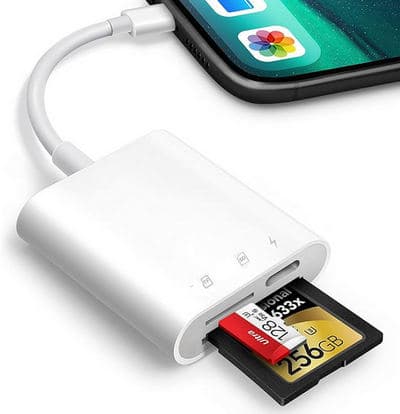
Bilder von SD Karte auf iPhone übertragen
Über einen Windows-PC
Bei dieser Methode brauchen Sie einen Windows-PC, einen USB-Kabel und die passende Software. Um Bilder von SD Karte auf iPhone zu übertragen, soll man in 2 Schritten vorgehen: erst Fotos von der SD Karte auf den PC übertragen, um diese Bilder dann vom PC auf iPhone zu kopieren.
Schritt 1:
Fotos von der SD Karte auf den PC übertragen
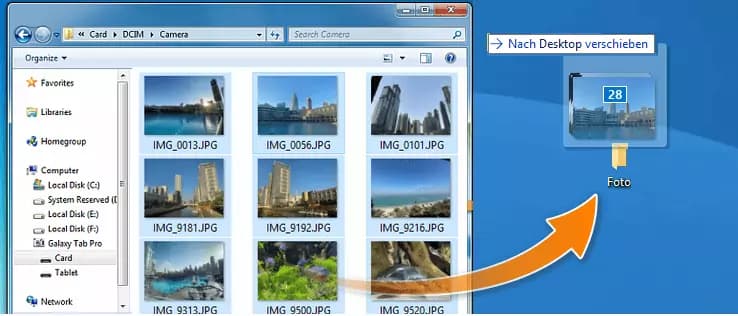
◾ Wenn Ihr PC einen Kartenleser hat, muss man die SD-Karte in den Kartenleser stecken und so diese mit dem PC verbinden. Öffnen Sie dann den Datei-Explorer und gehen Sie zu „Dieser PC“. Es soll das Laufwerk der SD-Karte angezeigt werden, auf dem alle Bilder gespeichert sind.
◾ Alternativ können Sie die Kamera oder das andere Gerät mit der SD-Karte drin per USB-Kabel an den PC anschließen. Navigieren Sie dann zu „Dieser PC“ und zum Laufwerk der SD-Karte.
Markieren Sie die gewünschten Fotos und kopieren Sie diese auf den PC in einen beliebigen Ordner.
Schritt 2:
Fotos von SD Karte vom PC auf iPhone importieren
Leider erlaubt Apple es nicht, iPhones als Laufwerke zum Kopieren der Daten zu nutzen. Sie können keine Fotos im Datei-Explorer auf iPhone übertragen.
Zum Übertragen der Fotos soll man eine extra dafür entwickelte Software einsetzen. Am besten passt dazu CopyTrans Photo.
Die Vorteile von CopyTrans Photo:
→ Fotos werden per Drag und Drop auf iPhone übertragen
→ die EXIF-Daten wie Aufnahmeort und -datum bleiben beibehalten
→ es kann ein Album mit neuen Fotos auf iPhone erstellt werden
→ übersichtlich (2 Seiten: iPhone-Seite und PC-Seite)
→ kein Internet erforderlich
So können Sie Bilder von SD-Karte auf iPhone importieren:
- Laden Sie CopyTrans Photo herunter und installieren Sie es. CopyTrans Photo *kostenlos herunterladen
- Starten Sie das Programm und verbinden Sie Ihr iPhone mit dem PC. CopyTrans Photo zeigt links Fotos von Ihrem iPhone und rechts PC-Ordner an.
- Wählen Sie im rechten Bereich den Ordner mit Fotos von der SD Karte aus und ziehen Sie ihn nach links unter „Foto Mediathek“.
- Klicken Sie auf „Änderungen speichern“, um die Bilder auf Ihrem iPhone zu speichern.
HINWEIS: * Das Programm wird in der kostenlosen Probeversion installiert. So hat der User die Möglichkeit, alle Funktionen des Tools zu prüfen.
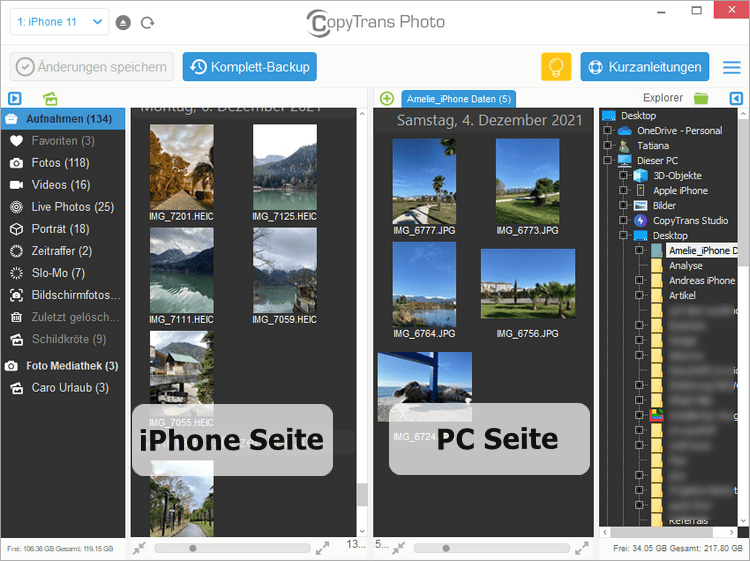
TIPP: Hier können Sie auch neue Alben erstellen oder die ganzen Alben von rechts nach links auf die iPhone-Seite ziehen.
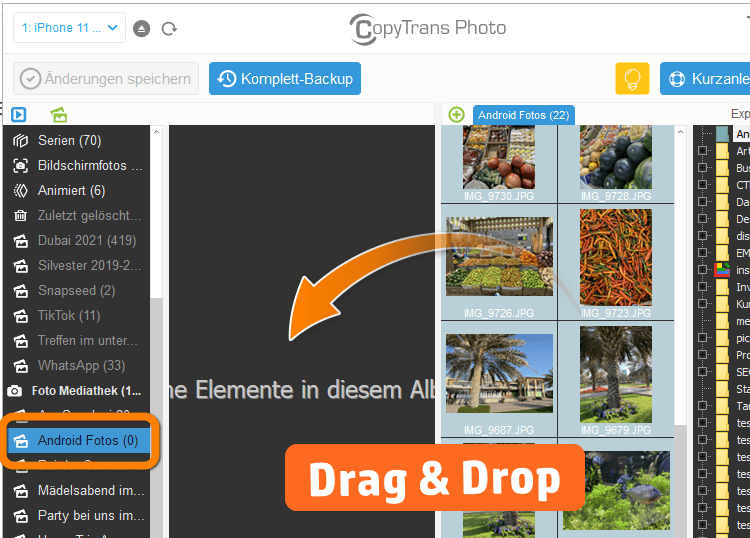
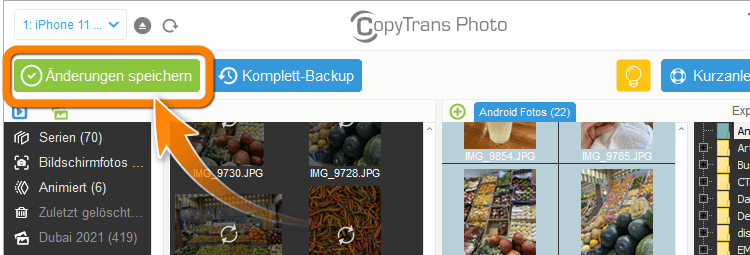
Das war’s. So können Sie in 2 Schritten Ihre Bilder von der SD Karte auf iPhone ohne Datenverlust importieren.
Warum sich die Benutzer für CopyTrans Photo entscheiden:
CopyTrans Photo…
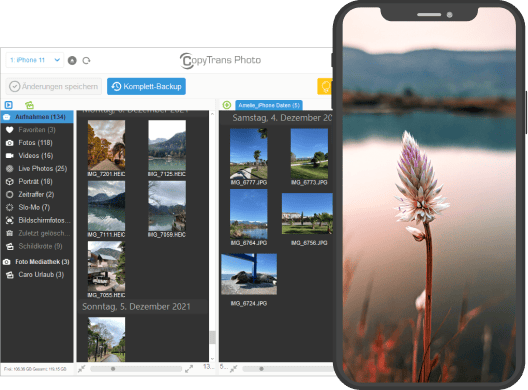
- gibt gute Möglichkeit, Fotos und Videos auf Ihrem iPhone/iPad vom PC aus zu verwalten
- überträgt Fotos in HEIC, bmp, gif, jpeg, jpg, dng, tiff, tif, tga, png, pcx, dng (ProRAW)-Formate
- behält EXIF-Daten beim Austausch der Daten zwischen iPhone/iPad und PC
- kopiert Fotoalben zwischen PC und iPhone/iPad, wobei die Albumstruktur erhalten bleibt
- konvertiert HEIC in JPEG
- funktioniert offline
- ist kompatibel mit den neuesten iOS-, iTunes- und Windows-Versionen
TIPP: Wenn Sie Videos von PC auf iPhone übertragen möchten, hier finden Sie ein paar hilfreiche Tipps dazu: Videos von PC auf iPhone übertragen.
