Ein neues iPad auszupacken ist immer ein besonderer Moment. Doch bevor Sie Apps installieren, Fotos aufnehmen oder im Internet surfen können, also Ihr neues Gerät in vollem Umfang benutzen können, muss das iPad zuerst eingerichtet werden. Die gute Nachricht: Apple hat den Einrichtungsprozess sehr einfach gestaltet. In wenigen Minuten können Sie Ihr neues iPad startklar machen. In diesem Artikel erfahren Sie Schritt für Schritt, wie Sie ein neues iPad einrichten, welche Optionen es gibt und worauf Sie dabei achten sollten.
Dieser umfassende Guide soll iPad-Nutzern helfen, ihr neues Gerät optimal einzurichten. Wir beschreiben hier Backup-Methoden, Einrichtungs- und Wiederherstellungsoptionen und geben Tipps zum Übertragen aller Daten von einem iPad auf ein anderes, falls Sie Ihr neues Gerät manuell einrichten.
Siehe auch: So wechseln Sie von Android zu iOS
Bevor Sie mit der iPad Einrichtung beginnen, sollten Sie ein paar Dinge vorbereiten. So vermeiden Sie Probleme während des Prozesses.
Am besten stellen Sie sicher, dass:
- Ihr iPad ausreichend geladen ist
- Sie Zugang zu einem stabilen WLAN-Netzwerk haben
- Ihre Apple-ID und Ihr Passwort bereitliegen
- ein Backup Ihres alten iPhones oder iPads vorhanden ist (falls Sie die Daten übertragen möchten)
Wenn Sie bisher kein Apple-Gerät genutzt haben, können Sie während der iPad Einrichtung auch eine neue Apple-ID erstellen.
iPad Setup: altes iPad sichern
Selbst wenn Sie nicht vorhaben, Ihr neues iPad mithilfe eines Backups einzurichten, ist es ratsam, vorsichtshalber ein Backup zu erstellen. Apple-Nutzer haben drei Möglichkeiten, ihr iPad auf einem Windows-PC zu sichern: iTunes, iCloud und Drittanbieter-Software.
— iTunes-Backup
Nicht viele nutzen heutzutage noch iTunes (und das aus gutem Grund!). Das Programm ist recht kompliziert. Mit iTunes erstellte Backups enthalten keine MP3s, Videos, Bücher und Fotos, die vom PC oder Mac importiert wurden, keine bereits in iCloud gespeicherten Daten, keine Face ID- oder Touch ID-Einstellungen, keine Apple Pay-Informationen und vieles mehr. Beachten Sie auch, dass iTunes Sie erst über die Fehler im Backup benachrichtigt, wenn Sie versuchen, ein beschädigtes Backup wiederherzustellen.
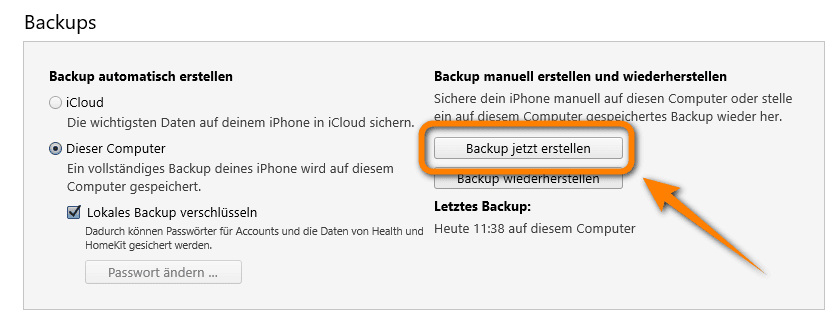
So sichern Sie Ihr iPad mit iTunes.
— iCloud-Backup
Mit einer WLAN-Verbindung können Sie Ihr altes iPad in iCloud sichern. Sie müssen Ihr Gerät nicht an einen Computer anschließen. Anders als oft angenommen, sind in iCloud-Backups keine iCloud-Fotos und alle anderen in Ihrem iCloud-Speicher abgelegten Daten enthalten. Erfahren Sie mehr über iCloud-Backups.
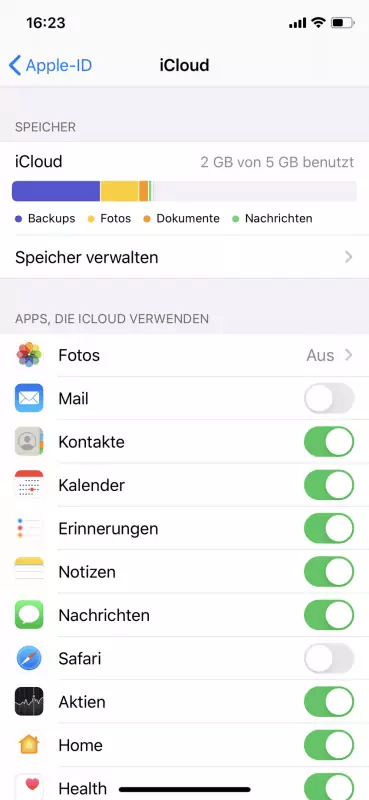
Diese Datentypen werden nach der Anmeldung mit Ihrer Apple-ID von iCloud auf Ihr Gerät heruntergeladen. iCloud-Backups enthalten außerdem keine Apple Pay-Informationen, Face ID- oder Touch ID-Einstellungen und einige andere Daten.
— Drittanbieter-Apps
Dennoch ist es eine sehr sichere Methode, Ihr Gerät auf dem PC zu sichern, ohne auf WLAN oder iCloud-Speicher angewiesen zu sein. Dabei es ist auch wichtig, die Daten im Backup auf die Fehler zu überprüfen.
Es gibt ein Tool, um Apple-Geräte auf einem Windows-PC zu sichern. Der Hauptvorteil besteht darin, dass bestimmte Datentypen aus iTunes-Backups selektiv auf iPads wiederhergestellt werden können, ohne die übrigen Daten zu überschreiben – falls Sie nicht alle Datenreste und Fehler vom alten auf das neue Gerät übertragen, sondern nur die benötigten Daten sichern möchten.
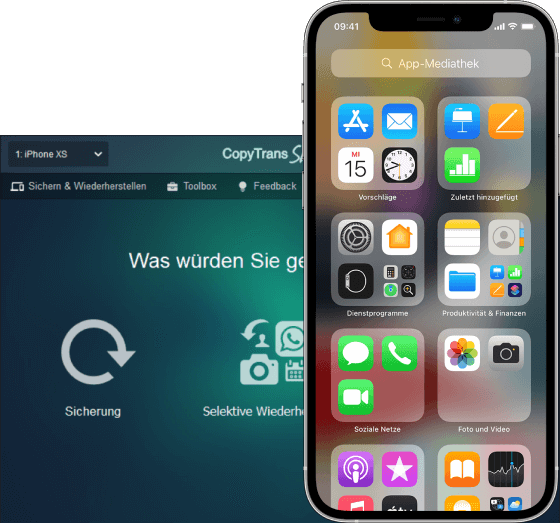
Das Programm heißt CopyTrans Shelbee und funktioniert auch mit passwortgeschützten Backups, validiert das erstellte Backup und kann Daten aus beschädigten iTunes-Backups retten. Außerdem können Sie Ihr iPad kostenlos mit CopyTrans Shelbee sichern.
CopyTrans Shelbee jetzt testen
Weitere hilfreiche CopyTrans Shelbee Anleitungen finden Sie unter:
iPad zum ersten Mal einschalten
Drücken und halten Sie die obere Taste Ihres neues iPads, bis das Apple-Logo auf dem Bildschirm erscheint. Nach wenigen Sekunden wird der Begrüßungsbildschirm angezeigt.
Hier sehen Sie den Schriftzug „Hallo“ in verschiedenen Sprachen. Wischen Sie einfach nach oben, um mit der iPad Einrichtung zu beginnen.
iPad einrichten
Nun können Sie entscheiden, wie Sie Ihr neues iPad einrichten möchten. Es stehen mehrere Möglichkeiten zur Verfügung. Wählen Sie den für Sie passenden Weg.
— iPad Schnellstart
Mit der Schnellstartfunktion können Sie Ihre Daten direkt von Ihrem alten iPad oder anderem iOS-Gerät auf Ihr neues Gerät übertragen. Sie müssen Ihr altes Gerät nicht vorher sichern.
Wenn Sie bereits ein Apple-Gerät besitzen, können Sie Ihre Daten also direkt übertragen. Halten Sie einfach Ihr altes Gerät in der Nähe des neuen iPads und folgen Sie den Anweisungen auf dem Bildschirm. Legen Sie die beiden Geräte einfach nebeneinander, stellen Sie sicher, dass sie mit demselben WLAN-Netzwerk verbunden sind, und lassen Sie Apple seine Arbeit erledigen. Auf beiden Geräten muss iOS 11 oder neuer installiert sein und sie müssen an eine Stromquelle angeschlossen sein.
Dabei werden automatisch übertragen:
- Apps
- Fotos
- Einstellungen
- Nachrichten
- Kontakte
Der Prozess ist intuitiv.
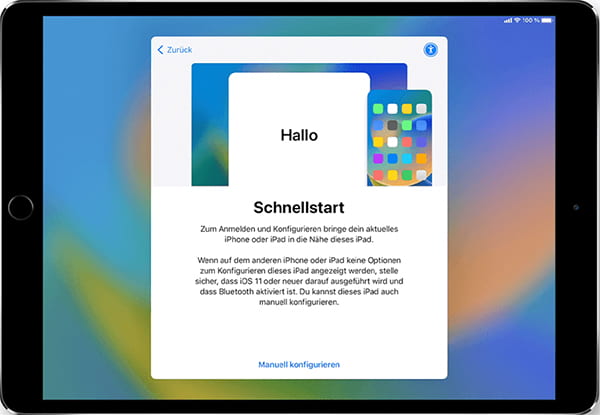
So können Sie altes iPad auf neues iPad übertragen – mit der Schnellstart-Funktion.
Der einzige Nachteil besteht darin, dass bei einer Migration von Gerät zu Gerät auch Fehler, Überreste alter Apps, im System verbliebene temporäre Dateien, sonstige ungenutzte Daten, die den Speicher belegen, usw. mitmigriert werden.
iPad Schnellstart funktioniert nicht
Leider erkennen sich Geräte manchmal nicht, selbst wenn sie nebeneinander platziert sind, oder die Aktivierung wird nicht korrekt abgeschlossen.
Hier findest du noch einige Tipps von Apple zum Problem „iPad schnell einrichten funktioniert nicht“
-> Falls die iPad Schnellstart nicht funktioniert, müssen Sie eine manuelle Einrichtung wählen. Klicken Sie dazu im Bildschirm „Datenübertragung“ auf „Weitere Optionen“. So gehen Sie weiter:
👉 iPad aus Backup einrichten
👉 iPad neu aufsetzen – manuell Daten übertragen
iPad aus einem Backup einrichten
Alternativ können Sie ein vorhandenes Backup verwenden, um das iPad einrichten zu lassen, zum Beispiel aus:
– iCloud
oder
– einem Computer-Backup.
So erhalten Sie Ihr neues iPad mit denselben Daten wie auf dem alten Gerät.
Im Weiteren finden Sie die Wege, wie Sie iPad aus Backup einrichten können.
— Wiederherstellung aus einem iCloud-Backup
Um ein iCloud-Backup wiederherzustellen, stellen Sie sicher, dass Ihr Gerät mit WLAN verbunden und an eine Stromquelle angeschlossen ist. Nachdem Sie diese Option im Bildschirm „Apps & Daten“ ausgewählt haben, müssen Sie sich mit Ihrer Apple-ID bei iCloud anmelden und den Anweisungen auf dem Bildschirm folgen.
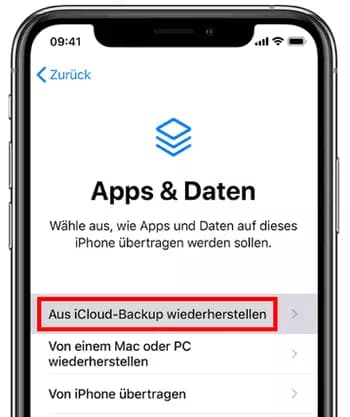
Die in iCloud gespeicherten und daher nicht im Backup enthaltenen Daten werden nach Abschluss der Einrichtung je nach Größe über mehrere Stunden oder Tage im Hintergrund wiederhergestellt.
— Wiederherstellung aus einem PC-Backup
Hatten Sie ein Backup mit CopyTrans Shelbee erstellt, dann können Sie Ihr neues iPad aus diesem Backup wiederherstellen.
Schließen Sie das iPad zum PC an, starten Sie CopyTrans Shelbee und wählen Sie „Komplette Wiederherstellung“:
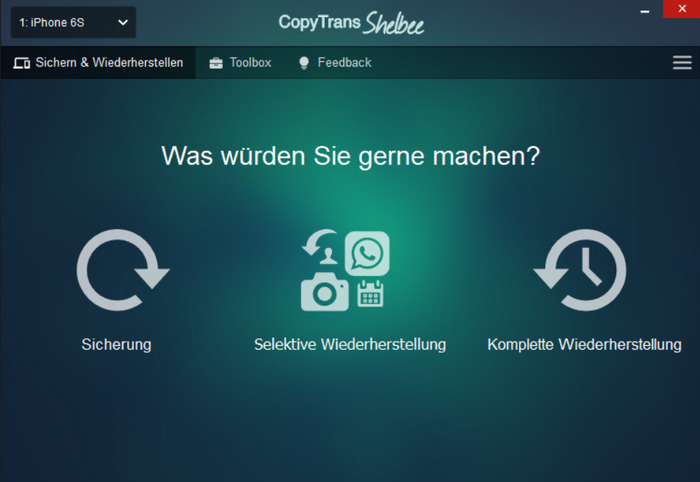
Wählen Sie das gewünschte Backup aus der Liste aus. Dann folgen Sie den Anweisungen im Programm.
Nach wenigen Minuten werden Ihre Daten – wie Apps, Einstellungen, Nachrichten und Kontakte – wieder auf Ihr iPad übertragen. Während der Wiederherstellung sollte das iPad mit dem Computer verbunden bleiben.
Finden Sie die volle Anleitung: iPad aus einem Backup wiederherstellen.
— Wiederherstellung aus einem iTunes-Backup
Für die Wiederherstellung aus einem iTunes-Backup benötigen Sie weder Ihr vorheriges Gerät noch eine WLAN-Verbindung. Verbinden Sie Ihr iPad mit dem PC und starten Sie iTunes. Warten Sie, bis Ihr iPad in der iTunes-Leiste angezeigt wird, und klicken Sie auf das iPad-Symbol. Klicken Sie dann auf „Backup wiederherstellen“.
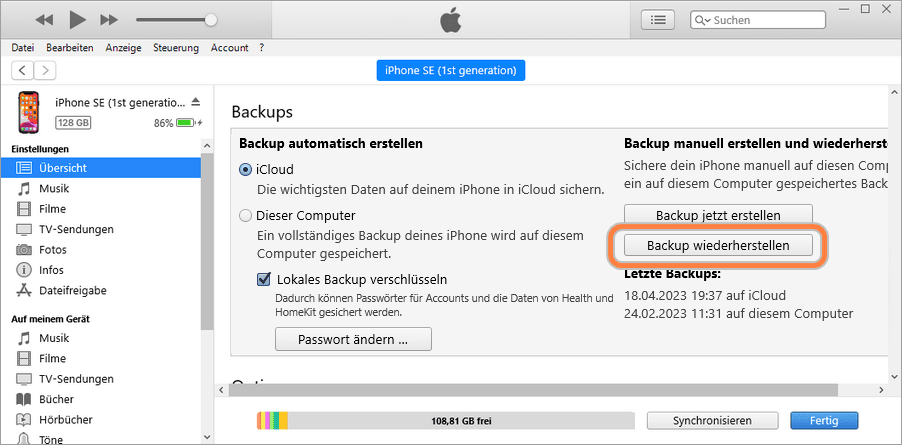
Folgen Sie den weiteren Anweisungen und warten Sie dann, bis der Vorgang abgeschlossen ist.
iPad als neues Gerät einrichten
Wenn Sie lieber bei Null beginnen, können Sie das iPad auch komplett neu einrichten. In diesem Fall installieren Sie Apps später selbst und richten alle Einstellungen manuell ein.
In diesem Fall verzichten Sie ganz auf die Datenübertragung auf ein neues iPad. In diesem Fall, wählen Sie die Option „Als neues iPad einrichten“ – „Nichts übertragen“.
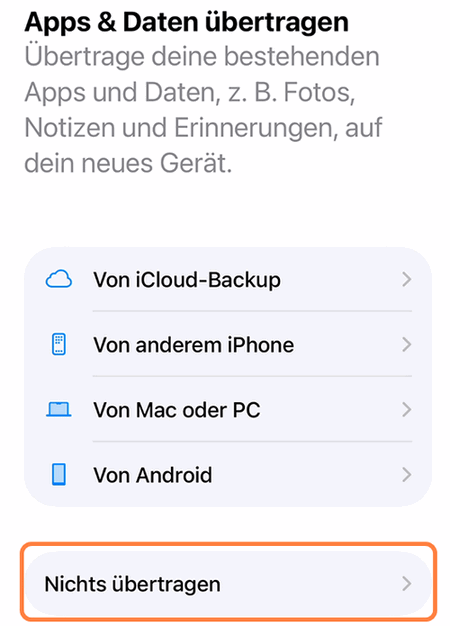
Wenn Sie ein brandneues iPad haben und keine Daten übertragen möchten, dann folgen Sie den Schritten auf dem Bildschirm.
Nun führt Sie das System Schritt für Schritt durch die wichtigsten Einstellungen.
Sprache und Region auswählen
Im nächsten Schritt wählen Sie:
- die Sprache des Systems
- Ihr Land oder Ihre Region
Diese Einstellungen bestimmen unter anderem Datums- und Uhrzeitformat, Sprache der Benutzeroberfläche, regionale Dienste im App Store.
Sie können diese Optionen später jederzeit in den Einstellungen ändern.
WLAN verbinden
Damit die Einrichtung fortgesetzt werden kann, muss das iPad mit dem Internet verbunden werden.
Wählen Sie Ihr WLAN-Netzwerk aus der Liste aus und geben Sie das Passwort ein. Sobald die Verbindung hergestellt ist, aktiviert das iPad automatisch wichtige Funktionen wie Geräteaktivierung, Apple-Dienste, App Store Zugriff.
Eine stabile Internetverbindung ist besonders wichtig, wenn Sie iPad Daten aus einem Backup wiederherstellen möchten.
Face ID oder Touch ID einrichten
Je nach iPad-Modell können Sie nun eine biometrische Entsperrmethode einrichten:
- Face ID – Entsperren per Gesichtserkennung
- Touch ID – Entsperren per Fingerabdruck
Diese Funktion erhöht die Sicherheit Ihres Geräts und erleichtert gleichzeitig den Zugriff auf Apps oder Zahlungen.
Folgen Sie einfach den Anweisungen auf dem Bildschirm, um Ihr Gesicht oder Ihren Fingerabdruck zu registrieren.
Entsperrcode festlegen
Anschließend werden Sie aufgefordert, einen Entsperrcode festzulegen.
Dieser Code schützt Ihr iPad, falls es verloren geht oder in falsche Hände gerät. Standardmäßig besteht er aus sechs Ziffern, Sie können jedoch auch einen längeren oder alphanumerischen Code wählen.
Der Code wird später benötigt für Geräteentsperrung, Sicherheitsbestätigungen, Änderungen an wichtigen Einstellungen.
Mit Apple-ID anmelden
Die Anmeldung mit Ihrer Apple-ID ist ein wichtiger Schritt. Sie ermöglicht den Zugriff auf viele Apple-Dienste:
– App Store
– iCloud
– Apple Music
– iMessage
– FaceTime
Geben Sie Ihre Apple-ID und Ihr Passwort ein, um die Anmeldung abzuschließen.
Falls Sie noch keine Apple-ID besitzen, können Sie diese direkt während der Einrichtung erstellen.
📲 Hinweis: Wenn Sie die iCloud-Synchronisierung für bestimmte Datentypen (Fotos, Kontakte, Nachrichten, Notizen usw.) aktiviert haben, werden diese nach der Anmeldung mit Ihrer Apple-ID erneut auf Ihr Gerät hochgeladen. Um zu überprüfen, welche Datentypen mit iCloud synchronisiert werden, gehen Sie zu „Einstellungen“ > Ihre Apple-ID > iCloud und scrollen Sie nach unten.
Neues iPad einrichten Daten übertragen
So übertragen Sie Daten von einem iPad auf ein anderes ohne iCloud
So übertragen Sie Daten von einem iPad auf ein anderes ohne iCloud-Synchronisierung oder falls iPad schnell einrichten funktioniert nicht (also die Schnellstart-Funktion einige Daten nicht übertragen konnte):
— Fotos
Fotos, die über iTunes oder Finder synchronisiert wurden
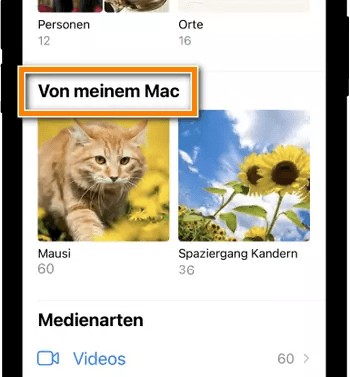
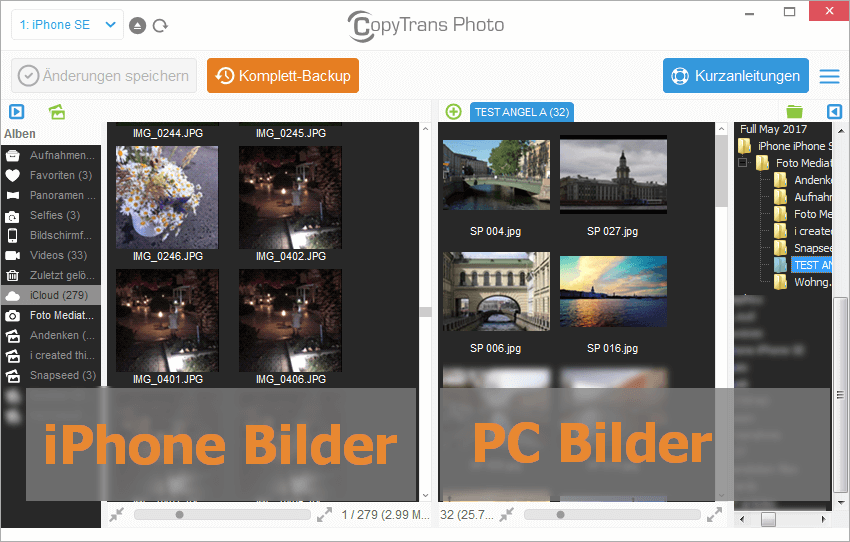
Fotos, die vom PC importiert wurden (im Bereich „Von meinem Mac“ Ihrer iPad-Fotogalerie), werden nicht mit iCloud synchronisiert. Außerdem können sie auf dem Gerät nicht bearbeitet werden. Diese Fotos können nur manuell auf den PC und dann auf das neue iPad übertragen werden. Dabei hilft Ihnen CopyTrans Photo. Normalerweise sind es nicht so viele Fotos, und die App bietet eine Testphase, die ausreichen sollte.
CopyTrans Photo herunterladen
Fotos, die mit dem iPad aufgenommen und auf dem iPad gespeichert wurden:
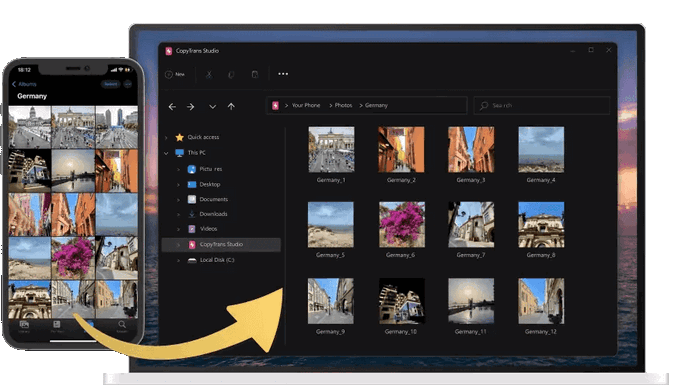
Wenn sich auf dem iOS-Gerät nur Fotos befinden, die mit diesem speziellen iPad aufgenommen wurden, verwenden Sie CopyTrans Studio, um Fotos vom iPad auf Ihren PC zu übertragen.
CopyTrans Studio herunterladen
Musik
Gekaufte Musik (iTunes und Apple Music) steht Ihnen auf einem neuen Gerät zur Verfügung, sobald Sie sich mit Ihrer Apple-ID bei diesen Diensten anmelden. Besteht Ihre Musikbibliothek jedoch aus von CDs gerippter Musik, können Sie diese mit den Übertragungs-/Wiederherstellungsoptionen von Apple nicht übertragen.
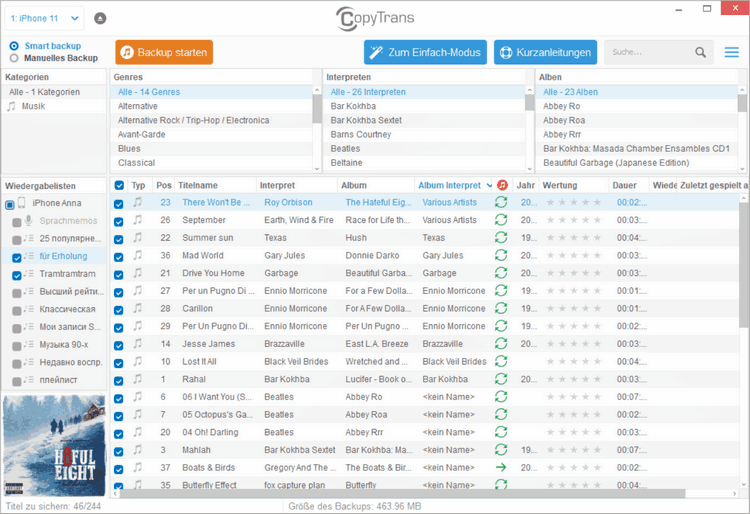
Benutzen Sie CopyTrans, um mühelos Ihre Mediathek auf neues Apple Gerät zu übertragen. Kopieren Sie Ihre Musikbibliothek inkl. Wiedergabelisten und Sprachmemos.
Sie können Ihre manuell auf Ihr iPad hochgeladene Musikbibliothek sichern und anschließend auf ein neues Gerät übertragen.
CopyTrans downloaden
Apps und App-Daten
Apps sind ein Sonderfall. Es gibt vieles zu beachten:
Gekaufte Apps
Der App Store speichert alle Apps, die Sie jemals auf Ihrem iPad gekauft oder heruntergeladen haben. Das bedeutet, Sie können sie einfach auf das neue Gerät herunterladen. Allerdings gehen alle darin gespeicherten Dateien, Bewertungen, Rezensionen und Einstellungen verloren.
Lokale App-Dokumente, Punktzahlen und Einstellungen
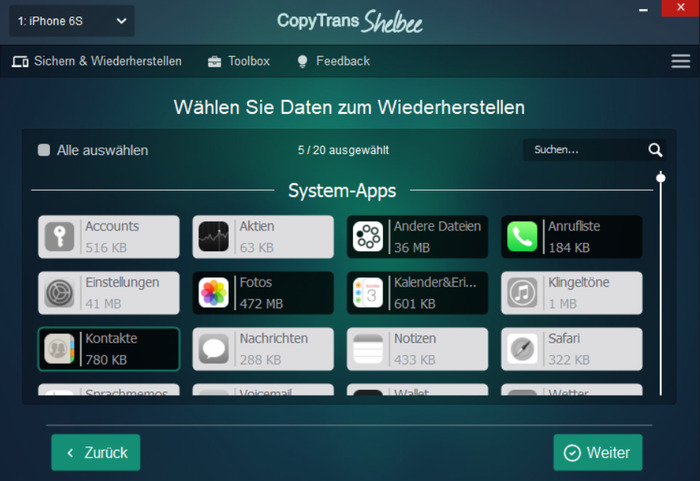
Nur eine Drittanbieter-App kann Ihnen helfen, wenn Sie die Schnellstart-Funktion und die Wiederherstellung aus einem Backup vermeiden möchten. Hier erfahren Sie mehr darüber, wie Sie Apps auf ein neues iPad übertragen.
CopyTrans Shelbee kann auch helfen, die Daten in den Apps wiederherzustellen, so wie z.B. Spielstände.
CopyTrans Shelbee testen— Kontakte
Mit CopyTrans Contacts können Sie Kontakte in wenigen Schritten auf ein anderes iOS-Gerät übertragen – sicher und ohne Datenverlust.
CopyTrans Contacts herunterladen
— iMessages und SMS
Die einzige Möglichkeit, iMessages, SMS und MMS ohne Wiederherstellung aus einem Backup zu übertragen, ist die Verwendung einer Drittanbieter-Software.
CopyTrans Contacts ermöglicht das Programm, WhatsApp-, Viber-, Threema- und SMS-Nachrichten auf dem PC zu speichern. Die Nachrichten lassen sich dabei in verschiedenen Formaten sichern, zum Beispiel PDF, Word, Excel, HTML oder CSV.
— Kalender und Notizen
Das oben Gesagte zu Kontakten gilt auch für Kalender und Notizen.
Wichtig: Sie können Ihre Notizen als Dokumente auf den PC exportieren, aber es gibt keine Möglichkeit, Notizen auf ein iPhone zu importieren.
— Passwörter und Einstellungen
Viele Nutzer empfehlen direkte Übertragung sensibler Daten von-einem-Gerät-auf-ein-anderes als beste Methode, um sensible Daten auf ein neues iPad zu übertragen.
Fazit: iPad neu aufsetzen
Diese Anleitung behandelt Backup-Optionen, Wiederherstellungsmodi und die Einrichtung Ihres neuen iPads. Sie finden außerdem Methoden, um Daten nach der Einrichtung ohne iCloud oder Schnellstart auf Ihr neues iPad zu übertragen.
Ein neues iPad einzurichten ist heute einfacher denn je. Apple führt Sie Schritt für Schritt durch den gesamten Prozess – vom Einschalten über die Anmeldung mit der Apple-ID bis zur Datenübertragung.
Ob Sie Ihr iPad komplett neu konfigurieren oder Daten von einem alten Gerät übernehmen möchten: Mit wenigen Einstellungen ist Ihr Tablet schnell einsatzbereit. Sobald die iPad Einrichtung abgeschlossen ist, können Sie Ihr iPad vollständig nutzen – zum Arbeiten, Lernen oder für Unterhaltung.
