Sind Sie schon einmal erschrocken, als Ihr iPad klingelte, nicht weil jemand anrief, sondern weil Ihr iPhone klingelte? Oder ist Ihnen aufgefallen, dass Nachrichten auf beiden Geräten erscheinen, dieselben Apps automatisch installiert werden oder Fotos auf beiden Bildschirmen angezeigt werden? Das alles gehört zum Apple-Ökosystem, das zwar auf Komfort ausgelegt ist, aber manchmal etwas zu eng wirkt. Und da entsteht die Frage, wie man iPad von iPhone trennen kann.
Standardmäßig verknüpft Apple die Geräte mit derselben Apple-ID, sodass Sie Funktionen wie Handoff, iMessage-Synchronisierung, FaceTime-Anrufe und iCloud-Fotofreigabe nutzen können. Diese Funktionen sind sehr nützlich – besonders, wenn Sie beide Geräte regelmäßig verwenden –, können aber störend wirken, wenn Sie ein iPad mit einem Familienmitglied teilen, es im Büro nutzen oder Ihre Geräte einfach lieber unabhängig voneinander verwenden möchten.
Zum Glück gibt es eine Möglichkeit, die Kontrolle zurückzugewinnen. Ob Sie Ihre Geräte aus Datenschutzgründen trennen, Ablenkungen reduzieren oder einfach nur die Datenverdopplung vermeiden möchten: Dieser Artikel zeigt Ihnen, wie Sie Ihr iPad und iPhone trennen.
- Warum sind Ihr iPhone und iPad synchronisiert?
- Wann ist es sinnvoll, iPhone und iPad trennen zu lassen?
- Was ändert sich genau, wenn man die Synchronisierung zwischen iPad und iPhone aufhebt?
- Wie kann man das „iPhone, iPad synchronisieren“ ausschalten?
- Wie kann man eine Apple-ID verwenden, aber weniger teilen?
- CopyTrans-Programme zum Sichern aller Daten
Warum sind Ihr iPhone und iPad synchronisiert?
Bevor wir uns damit beschäftigen, wie Sie die Verbindung zwischen iPhone und iPad trennen, ist es hilfreich zu verstehen, warum diese Geräte so eng miteinander verbunden sind. Wenn Sie sich mit derselben Apple-ID auf Ihrem iPhone und iPad anmelden, behandelt Apple sie als Mitglieder derselben digitalen Familie. Diese nahtlose Verbindung soll Ihre Nutzung vereinfachen, bedeutet aber auch, dass Ihre Geräte viel mehr Gemeinsamkeiten haben, als Sie vielleicht denken.
So sieht diese Verbindung in der Praxis aus:
- Eingehende Anrufe und SMS werden auf beiden Geräten angezeigt, sodass Sie keine Benachrichtigung verpassen, egal welches Gerät Sie gerade verwenden.
- iCloud synchronisiert automatisch Daten wie Fotos, Safari-Tabs, Notizen und Kontakte und hält so alles auf allen Geräten auf dem neuesten Stand.
- Apps, die auf einem Gerät heruntergeladen wurden, erscheinen oft automatisch auf dem anderen.
- Einstellungen wie Bildschirmzeit und andere Präferenzen werden synchronisiert und sorgen so für ein einheitliches Nutzungserlebnis.
Diese Integration ist ideal, wenn Sie beide Geräte aktiv nutzen und im Laufe des Tages zwischen ihnen wechseln. Doch es kann schnell zum Problem werden, wenn Sie Ihr Privat- und Berufsleben trennen möchten oder Ihr iPad an andere weitergeben: an Kinder, Familienmitglieder oder Kollegen. Plötzlich tauchen Anrufe, Nachrichten und Daten, die Sie lieber privat halten möchten, dort auf, wo Sie sie nicht haben wollen.
Apple weiß, dass Flexibilität für verschiedene Nutzer entscheidend ist. Sie haben die volle Kontrolle darüber, was synchronisiert wird und was nicht – Sie müssen nur wissen, wo Sie suchen und wie Sie die Einstellungen anpassen. In den folgenden Abschnitten zeigen wir Ihnen, wie Sie Ihre Geräte personalisieren, unerwünschte Datenfreigabe reduzieren und Ihre Privatsphäre wiederherstellen, indem Sie Synchronisierung iPhone-iPad ausschalten.
Wann ist es sinnvoll, das iPad vom iPhone trennen zu lassen?
Wann sollte man seine Geräte also wirklich trennen? Die Synchronisierung von iPhone und iPad kann zwar sehr praktisch sein, es gibt aber Situationen, in denen sie einfach nur stört:
- Sie geben Ihr iPad einem Kind oder einem Familienmitglied und möchten sicherstellen, dass Ihre persönlichen Nachrichten, Fotos oder Apps nicht auf dessen Bildschirm erscheinen.
- Sie nutzen Ihr iPad ausschließlich beruflich und möchten, dass Sie sich auf Ihre persönlichen Angelegenheiten, Nachrichten oder Medien konzentrieren können.
- Sie haben genug von doppelten Benachrichtigungen – Anrufe, Nachrichten und App-Benachrichtigungen, die gleichzeitig auf beiden Geräten erscheinen, sind eher lästig als nützlich.
- Sie leihen sich Ihr iPad aus oder teilen es mit anderen und möchten Ihre Privatsphäre schützen, auch nur vorübergehend.
Was auch immer Ihre Gründe sein mögen, im Grunde läuft es darauf hinaus: Sie entscheiden, was auf Ihren Geräten angezeigt wird, nicht Ihre Apple-ID. Sie müssen Ihr iPhone nicht vollständig von Ihrem iPad trennen, um die Kontrolle zurückzugewinnen. Im nächsten Abschnitt zeigen wir Ihnen Schritt für Schritt, wie Sie die Synchronisierung rückgängig machen.
iPhone und iPad trennen?
Was ändert sich genau?
Sie haben sich also entschieden, Ihr iPad von iPhone zu trennen – oder denken ernsthaft darüber nach. Nun fragen Sie sich: Gehen wichtige Daten verloren? Funktioniert mein iPad noch wie gewohnt? Verständliche Fragen – und die Antwort ist beruhigender, als Sie vielleicht denken.
Zunächst einmal: Die Trennung bedeutet nicht, dass Ihr Gerät gelöscht oder gesperrt wird. Ihr iPad funktioniert weiterhin einwandfrei – Sie trennen lediglich einige automatische Verbindungen von Ihrem iPhone.
Hier ist eine Liste davon, was erhalten bleibt und was sich ändert:
Es werden behalten:
✔️ Alle Apps, Dateien und Daten werden direkt auf Ihrem iPad gespeichert.
✔️ Alles, was Sie beim Abmelden von iCloud speichern möchten.
✔️ Voller Zugriff auf Ihr iPad – Sie können es weiterhin wie gewohnt nutzen, Apps herunterladen, Webseiten besuchen, Fotos aufnehmen usw.
Es wird verloren:
❌ Mit iCloud synchronisierte Daten wie Nachrichten, Safari-Tabs und geteilte Fotos (sofern nicht lokal gespeichert)
❌ Gemeinsame Einstellungen wie Bildschirmzeit und automatische App-Downloads
❌ Funktionen wie Handoff, AirDrop und Anrufweiterleitung an das iPad sind nicht verfügbar.
Aber nichts verschwindet unerwartet – wenn Sie alles Wichtige (wie Fotos, Nachrichten oder Notizen) gespeichert oder heruntergeladen haben, ist alles in Ordnung. Um sicherzugehen, dass bestimmte Dateien nicht gelöscht werden, empfiehlt es sich, vor dem Trennen der Verbindung eine schnelle Sicherung zu erstellen. CopyTrans-Programme können Ihnen dabei helfen, alle wichtigen Daten von Ihrem iPad auf den PC zu sichern.
Wie kann ich iPhone, iPad Synchronisieren ausschalten?
Option 1: iPad und iPhone trennen
Wenn Sie vollständig iPhone und iPad trennen möchten, ist das Abmelden von Ihrer Apple-ID der einfachste Weg. Dadurch wird die gemeinsame Verbindung vollständig aufgehoben – keine synchronisierten Nachrichten, iCloud-Fotos, geteilten Anrufe oder Continuity-Funktionen mehr. Ihr iPad wird zu einem eigenständigen Gerät.
So melden Sie sich auf Ihrem iPad von Ihrer Apple-ID ab:
- Öffnen Sie die Einstellungen und tippen Sie oben auf Ihren Namen (Apple-ID).
- Scrollen Sie nach unten und tippen Sie auf „Abmelden“.
- Wählen Sie aus, welche Daten (z. B. Kontakte oder Kalender) Sie auf Ihrem iPad behalten möchten.
- Geben Sie zur Bestätigung Ihr Apple-ID-Passwort ein.
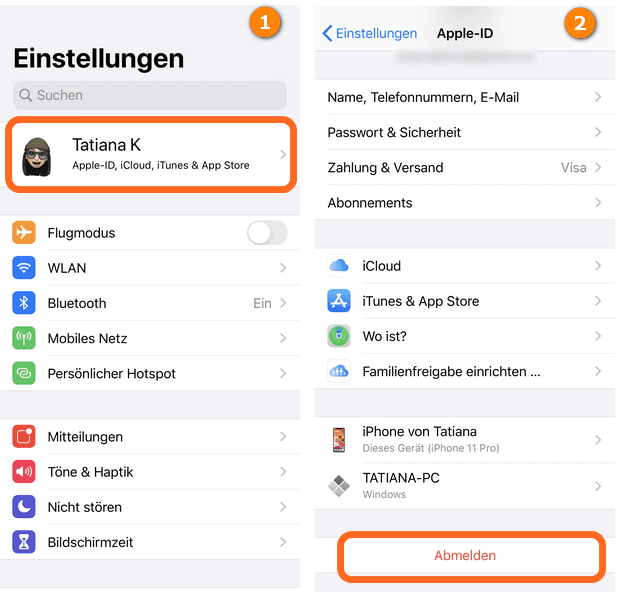
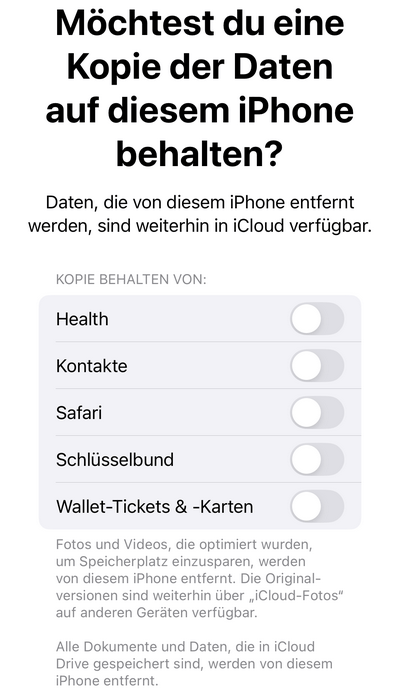
Nach der Abmeldung synchronisiert sich Ihr iPad nicht mehr mit dem iPhone und greift nicht mehr auf in iCloud gespeicherte Daten zu, bis Sie sich wieder anmelden. Sie können sich mit einer anderen Apple-ID anmelden oder den Vorgang überspringen und das Gerät direkt verwenden.
Noch nicht bereit, die beiden Geräte vollständig zu trennen? Keine Sorge – wir zeigen Ihnen, wie Sie angemeldet bleiben, aber trotzdem bestimmte Daten nicht synchronisieren.
Option 2: Eine Apple-ID verwenden, weniger teilen
Vielleicht möchten Sie Ihr iPad nicht komplett von Ihrem iPhone trennen, sondern einfach nur mehr Privatsphäre. So müssen Sie sich nicht jedes Mal komplett abmelden, um die Synchronisierung zu deaktivieren. Apple bietet Ihnen die Möglichkeit, dieselbe Apple-ID zu verwenden und nur die Funktionen zu deaktivieren, die Sie nicht benötigen.
Das ist ideal, wenn Sie den App Store, FaceTime oder „Mein iPad suchen“ weiterhin nutzen möchten, aber auf geteilte Anrufe, SMS und Fotos verzichten können.
So können Sie die Synchronisierung iPhone – iPad ausschalten:
- Fotos
Automatische Synchronisierung von Fotos zwischen Geräten verhindern: Gehen Sie zu „Einstellungen“ → tippen Sie auf Ihren Namen → iCloud → Fotos. Deaktivieren Sie iCloud-Fotos. - Nachrichten und SMS
Benachrichtigungen für iPhone-Nachrichten deaktivieren: Gehen Sie zu „Einstellungen“ → Nachrichten → Option zum Weiterleiten von SMS auswählen. Deaktivieren Sie das iPad in der Liste. - Nachrichten und SMS
Anrufweiterleitung vom iPhone zum iPad deaktivieren: Einstellungen → Telefon → Anrufe an andere Geräte. iPad deaktivieren. - Weitere iCloud-Dienste
Wählen Sie aus, welche Dienste (z. B. Safari, Notizen oder Kontakte) nicht mehr synchronisiert werden sollen: Einstellungen → Ihr Name → iCloud. Deaktivieren Sie alle Funktionen, die Sie nicht teilen möchten.
Durch das Deaktivieren einzelner Optionen können Sie beide Geräte mit derselben Apple-ID anmelden und die Vorteile des Apple-Ökosystems nach Ihren Wünschen nutzen.
CopyTrans-Programme zum Sichern all Ihrer Daten
In diesem Artikel haben wir Ihnen gezeigt, wie Sie Ihr iPad von iPhone trennen. Egal, für welches Gerät Sie sich entscheiden, wichtig ist, dass Ihre Daten sicher und zugänglich bleiben. Das Apple-Ökosystem ist leistungsstark, aber sobald Sie iCloud verlassen, benötigen Sie eine zuverlässige Methode, um Ihre Fotos, Kontakte und Nachrichten zu sichern – und genau hier können die CopyTrans-Programme helfen.
Wenn Sie Ihr iPad weitergeben, neu anfangen oder einfach nur einen sicheren Ort zum Speichern Ihrer Daten suchen, machen diese Tools das Sichern Ihrer Daten kinderleicht.
Sichern Sie Ihre Daten mit CopyTrans Shelbee
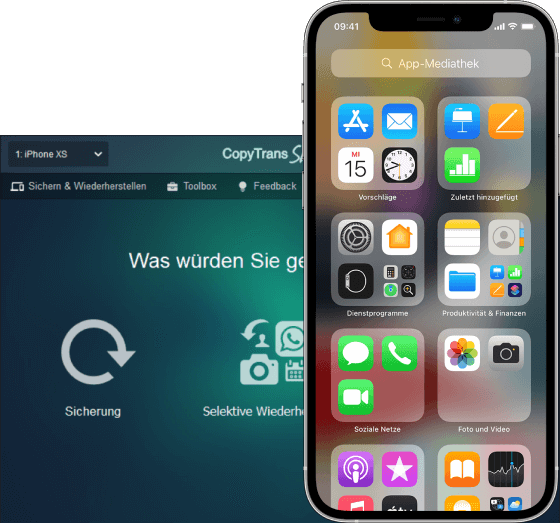
Bevor Sie sich von Ihrer Apple-ID abmelden oder die Synchronisierung Ihres iPads mit Ihrem iPhone ausschalten, sollten Sie unbedingt ein Backup erstellen. Wenn Sie befürchten, Einstellungen, Apps oder persönliche Informationen zu verlieren – oder einfach alles später wiederherstellen möchten – bietet Ihnen CopyTrans Shelbee eine sichere und einfache Möglichkeit, ein Backup zu erstellen.
Falls etwas schiefgeht oder Sie Ihre Meinung ändern, haben Sie ein vollständiges oder teilweises Backup parat – und im Gegensatz zu iTunes zwingt Sie CopyTrans Shelbee nicht dazu, Ihre Systemfestplatte zu verwenden oder alles auf einmal zu sichern. Warum es sich lohnt:
- Sichern Sie, was Ihnen am wichtigsten ist – Ihr gesamtes iPhone oder iPad.
- Bestimmen Sie selbst, wo Ihr Backup gespeichert werden soll – in einem beliebigen Ordner oder auf einer externen Festplatte.
- Stellen Sie Ihre Daten jederzeit und auf jedem Gerät wieder her.
- Benutzerdefinierte Wiederherstellung – sichern Sie nur die Daten, die Sie benötigen, anstatt Ihr gesamtes Gerät zu löschen.
Fotos und Videos mit CopyTrans Studio sichern
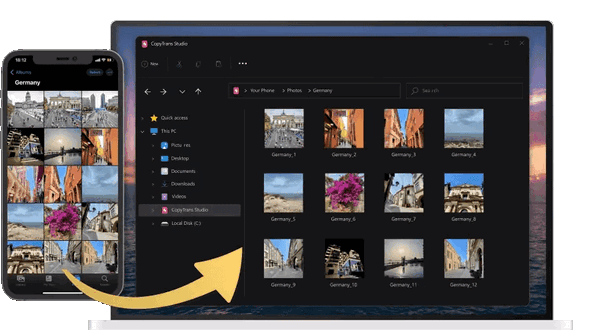
Wenn Sie iCloud-Fotos deaktivieren oder Ihr iPad und iPhone trennen möchten, fragen Sie sich vielleicht: Was passiert mit meinen Fotos? Sie möchten sicher keine wertvollen Erinnerungen verlieren, nur weil Sie etwas geändert haben. Mit CopyTrans Studio können Sie Ihre iPhone- oder iPad-Fotos und -Videos ganz einfach direkt auf Ihrem Computer speichern.
Anstatt sich auf iCloud zu verlassen oder sich mühsam Fotos per E-Mail zu senden, können Sie ganze Alben mit wenigen Klicks per Drag & Drop auf Ihren Computer ziehen. Die Originalqualität, die Ordnerstruktur und vor allem Ihre Daten bleiben erhalten.
CopyTrans Studio herunterladen
- Fotomediathek mit einem Klick sichern
- Originalqualität und Reihenfolge der Alben beibehalten
- HEIC mit wenigen Klicks in JPG konvertieren
Da alles auf Ihrem PC gespeichert ist, können Sie Ihr iPad trennen, ohne sich Sorgen um verlorene Fotos machen zu müssen.
Kontakte und Nachrichten mit CopyTrans Contacts verwalten
Wenn Sie weiterhin Ihr iPad nicht mit iPhone synchronisieren möchten, wird die nahtlose Synchronisierung von Kontakten, Nachrichten, Kalendern und Notizen zwischen den Geräten unterbrochen. Das kann problematisch sein, wenn Sie auf diese Synchronisierung angewiesen sind oder Ihre Daten sichern möchten, bevor Sie Ihr Gerät weitergeben.
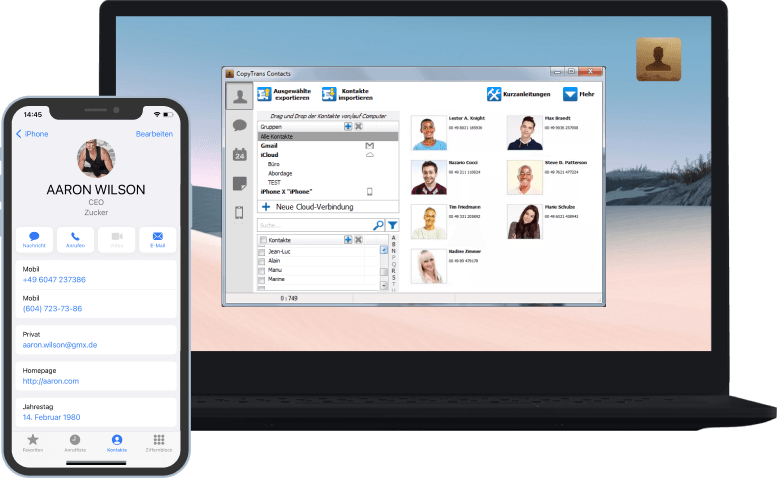
Mit CopyTrans Contacts können Sie all Ihre wichtigen Daten direkt auf Ihren Computer sichern, verwalten und exportieren – ganz ohne iCloud oder iTunes. Ob Kontakte, iMessages, SMS, WhatsApp-Chats, Notizen oder Kalendereinträge: Sie können alles offline speichern, organisieren und Ihre Listen aufräumen, bevor Sie Synchronisierung iPhone – iPad ausschalten.
Warum Sie CopyTrans Contacts schätzen werden:
- Exportieren und importieren Sie Ihre gesamte Kontaktliste in verschiedenen Formaten. Sie verlieren nie wieder eine Telefonnummer!
- Speichern Sie vollständige Nachrichtenausschnitte inklusive Anhängen wie Fotos und Videos in einem übersichtlichen Format auf Ihrem PC.
- Bereinigen und organisieren Sie Ihre Kontakte, bevor Sie Ihr iPad weitergeben – entfernen Sie Duplikate, korrigieren Sie Fehler oder löschen Sie veraltete Informationen.
- Arbeiten Sie komplett offline – Sie benötigen keine Cloud-Konten oder Synchronisierungsdienste. Schützen Sie Ihre Daten und Ihre Privatsphäre.
Egal, wie Sie Ihre Geräte trennen, CopyTrans Contacts hilft Ihnen, Ihre Daten sicher, übersichtlich und immer griffbereit zu haben.
CopyTrans Contacts testen
iPad nicht mit iPhone synchronisieren
Fazit
Das Apple-Ökosystem ist darauf ausgelegt, das Leben durch die nahtlose Verbindung Ihrer Geräte zu vereinfachen. Manchmal kann dieser Komfort jedoch als überfordernd oder aufdringlich empfunden werden. Die gute Nachricht: Sie haben Möglichkeiten, die Kontrolle zurückzugewinnen und die Interaktion Ihrer Geräte individuell anzupassen. Ob Sie eine vollständige Trennung wünschen oder einfach nur die Synchronisierung bestimmter Funktionen deaktivieren möchten – zu wissen, wie Sie die Synchronisierung zwischen iPhone und iPad ausschalten, ermöglicht es Ihnen, Grenzen zu setzen, die zu Ihrem Lebensstil passen.
Vielleicht bereiten Sie ein iPad für ein Kind vor, trennen berufliche und private Geräte oder reduzieren einfach digitale Unordnung und Ablenkungen. Was auch immer Ihr Grund ist, Sie wissen nun Schritt für Schritt, wie Sie Ihr iPhone sicher und einfach von Ihrem iPad trennen – ganz ohne Datenverlust oder verwirrende Einstellungen.
Übernehmen Sie die Kontrolle über Ihren digitalen Raum und lassen Sie Ihre Geräte für sich arbeiten, nicht umgekehrt. Zu wissen, wie Sie die Synchronisierung zwischen iPad und iPhone ausstellen, also iPad von iPhone trennen, ist nur der erste Schritt zu einem reibungsloseren und individuelleren Apple-Erlebnis.
Weitere hilfreiche Anleitungen finden Sie unter folgenden Links:
- Daten von iPhone auf iPad übertragen
- WhatsApp auf iPad
- Filme auf iPad laden
- iPhone Bilder als JPG speichern
