Suchen Sie nach einer AnyTrans Alternative, weil die App bei Ihnen nicht richtig funktioniert, Ihnen zu teuer erscheint oder Sie sich um Ihre Privatsphäre sorgen?
Keine Sorge – es gibt zuverlässige Möglichkeiten, Ihre iPhone-Daten ganz nach Ihren Wünschen zu verwalten.
Wir haben die beliebtesten Programme zusammengestellt und direkt mit AnyTrans verglichen – darunter auch einige kostenlose Alternativen.
Da AnyTrans von iMobie ein sehr vielseitiges Tool ist, haben wir den Artikel nach den meistgenutzten Funktionen gegliedert. So können Sie direkt zu dem Bereich springen, der Sie interessiert, um passende Alternativen zu entdecken.
Am Ende des Artikels finden Sie außerdem einen Gesamtvergleich, der Ihnen hilft, die beste Lösung für Ihre Bedürfnisse zu finden.
- Fotoübertragung und -verwaltung
- Musikübertragung und -verwaltung
- WhatsApp- und SMS-Übertragung
- App-Übertragung und -Verwaltung
- iPhone Sicherung und Wiederherstellung
Schauen Sie sich auch den Vergleich von Nutzerbewertungen an – CopyTrans vs. AnyTrans
AnyTrans Alternative zum Übertragen und Verwalten von Fotos
| iPhone-Fotos und -Videos auf Windows übertragen | Fotos und Videos von Windows auf iPhone übertragen | Konvertierung von HEIC-Fotos zu JPG | Vorschau von Fotos und Videos | Fotos und Videos löschen | iPhone Alben auf den PC übertragen | iPhone Alben erstellen | Live-Fotos auf PC übertragen | |
| CopyTrans Photo | JA | JA | JA | JA | JA | JA | JA |
Yes Die Live-Fotos werden als Foto + Video übertragen, sodass Sie sie als Live-Foto auf ein anderes iOS-Gerät importieren können |
| CopyTrans Studio |
JA Über USB-Kabel oder WLAN |
NEIN | JA |
JA Sogar Live-Fotos in Bewegung |
JA | JA | NEIN |
JA Die Live-Fotos werden als Foto + Video übertragen |
| iTunes | NEIN | JA | NEIN | NEIN | NEIN | NEIN | NEIN | NEIN |
| iCloud Fotos sollen mit iCloud synchronisiert werden |
JA |
NEIN Nur Fotos im JPG-Format |
JA | JA | JA | NEIN | JA |
JA Die Live-Fotos werden als Foto + Video übertragen |
| CopyTrans Cloudly Fotos sollen mit iCloud synchronisiert werden |
JA Alle iCloud-Fotos auf einmal |
JA | JA | JA |
JA Alle iCloud-Fotos auf einmal |
JA | NEIN |
JA Die Live-Fotos werden als Foto + Video übertragen |
Leider bieten die alternativen Tools keine direkte Möglichkeit, die komplette Fotobibliothek von einem iPhone auf ein anderes oder von Android auf iPhone zu übertragen.
In den folgenden Artikeln erfahren Sie jedoch, wie Sie Ihre Fotos trotzdem übertragen können:
„So übertragen Sie Fotos vom iPhone auf das iPhone“
„So übertragen Sie Fotos von Android auf das iPhone“
Jedes Tool in der Tabelle ist einzigartig und hat seine Vor- und Nachteile. Die Beschreibung von jedem Programm finden Sie unten.
CopyTrans Photo
Es ist die beste Alternative zu AnyTrans für die Verwaltung von Fotos und Videos.
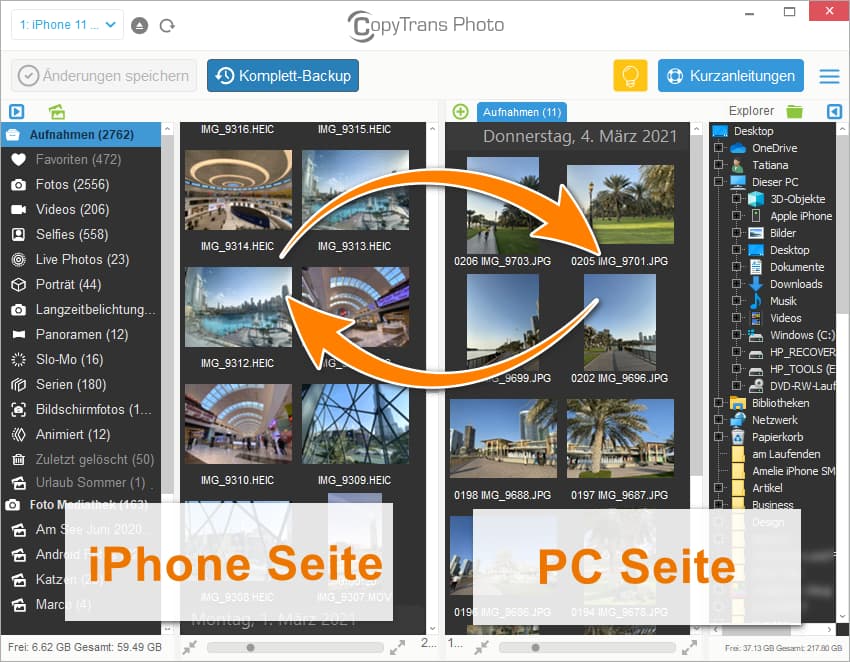
In CopyTrans Photo werden Ihre iPhone-Fotos links angezeigt, rechts ist die PC-Seite zu sehen. Alle Fotos und Videos lassen sich leicht per Drag und Drop zwischen Ihrem PC bzw. einer externen Festplatte und Ihrem iPhone übertragen.
Beachten Sie dabei Folgendes:
- iCloud-Fotos werden nicht unterstützt
- Alben, die Sie mit CopyTrans Photo erstellen, können auf iPhone nicht bearbeitet werden
- Sie haben 50 kostenlose Testaktionen, die vollständige 2-Jahres-Lizenz kostet 16,99 €
- Keine Verbindung über WLAN. Sie müssen Ihr iOS-Gerät über ein Kabel mit dem PC verbinden
CopyTrans Studio
Ganz neu dabei! Die App wurde erst vor Kurzem veröffentlicht, und das Entwicklerteam arbeitet ständig an neuen Funktionen. Ihre größten Vorteile sind:
- Integrierter Bildbetrachter für alle komplizierten Apple-Formate
- 3 vollständige Backups der Foto-Mediathek pro Tag sind kostenlos
- Automatische Sicherung der Foto-Mediathek
- Man kann die Optionen für die Dateibenennung vor der Übertragung ändern
- Einfaches Drag und Drop in jeden beliebigen Ordner und sogar auf eine externe Festplatte
- Es ist nur die Übertragung vom iPhone zum PC möglich. Man kann keine Fotos oder Videos zum iPhone hinzufügen.
- iCloud-Fotos werden nicht unterstützt
- Die von dem Programm erstellten intelligenten Alben werden nur auf dem PC angezeigt und nicht auf das iPhone kopiert
- Der User hat täglich 50 kostenlose Testaktionen für die HEIC-zu-JPG-Konvertierung und -Übertragung per Drag und Drop. Ein Jahresabonnement kostet 19,99 USD, ein Monatsabonnement 4,99 USD.
Die Benutzeroberfläche wirkt vertraut – fast wie ein normaler Windows-Ordner. Installieren Sie das Tool einfach auf Ihrem PC und verbinden Sie iPhone mit dem Computer. Alternativ können Sie auch eine WLAN-Verbindung einrichten.
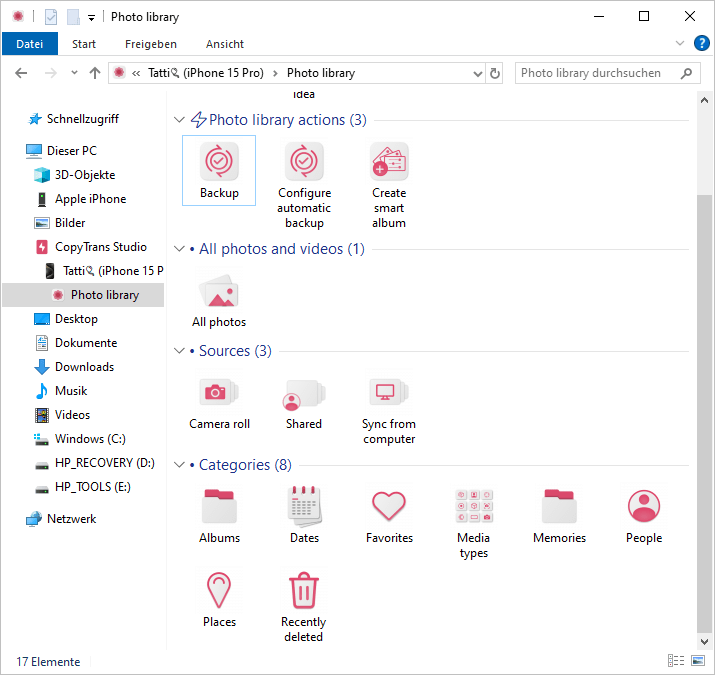
Um Ihre gesamte Foto-Mediathek kostenlos in einen Ordner auf dem PC oder einer externen Festplatte zu speichern, klicken Sie auf „Backup“.
Wenn Sie nur einige wenige Dateien kopieren möchten, öffnen Sie einfach das Album „All Photos“ und ziehen Sie die Dateien per Drag und Drop in einen Ordner Ihrer Wahl.

CopyTrans Studio herunterladen
iTunes
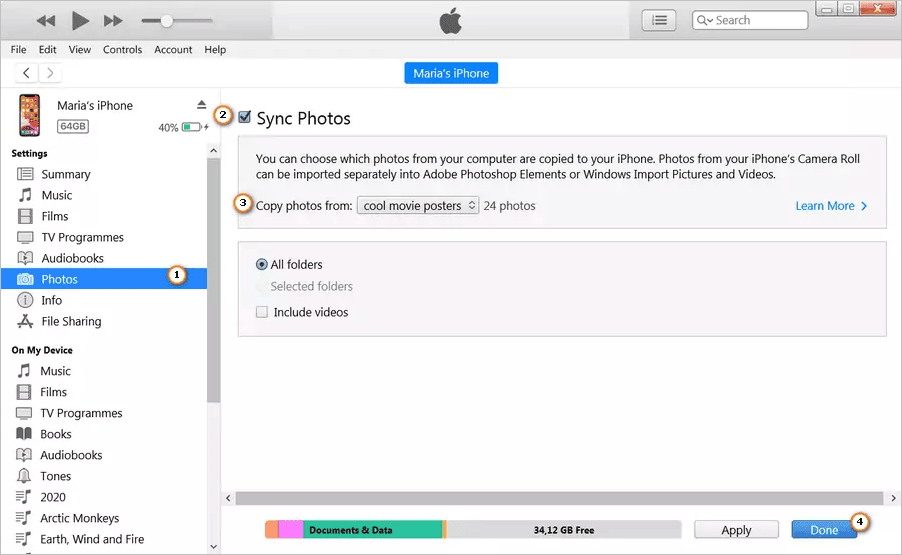
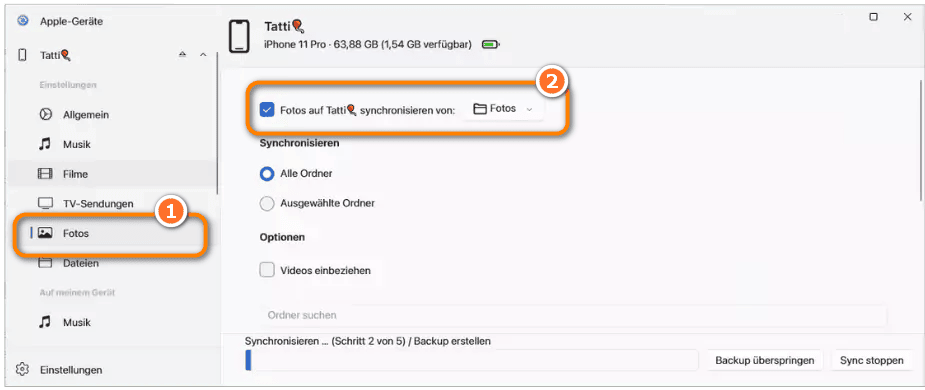
Es ist das einzige Tool, das völlig kostenlos ist. Sie können iTunes aus dem Microsoft Store herunterladen. Man muss das iPhone an den PC anschließen, iTunes starten und einen Ordner auf dem PC mit dem Gerät synchronisieren.
- Nur die Übertragung vom PC zum iPhone ist möglich
- Das über iTunes erstellte Album kann vom iPhone aus nicht bearbeitet werden
TIPP: Sie können auch eine neue Apple-App für Windows namens „Apple Devices“ verwenden. Sie funktioniert fast genauso wie iTunes.
iCloud
Sie können Ihre iPhone-/iPad-Fotobibliothek mit iCloud synchronisieren und dann die Online-Version von icloud.com verwenden, um Dateien herunterzuladen oder hochzuladen.
- Man kann nur JPG-Fotos auf Ihre iCloud/Ihr iPhone hochladen
- Der freie Speicherplatz ist auf 5 GB begrenzt, aber man kann zusätzlichen Speicherplatz kaufen
- Es handelt sich um einen Online-Speicher – stellen Sie sicher, dass Sie keine sensiblen Daten hochladen
Wenn Sie icloud.com öffnen, gelangen Sie zu Ihrer Mediathek. Dort können Sie Ihre Fotos anzeigen. Über die Cloud-Symbole oben rechts lassen sich Bilder herunterladen oder hochladen.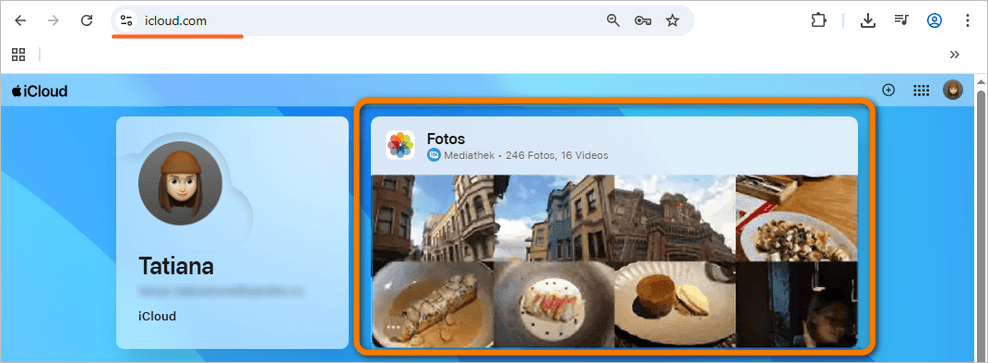
Sie können dann Fotos herunterladen oder hochladen, indem Sie auf die Cloud-Symbole in der oberen rechten Ecke klicken. 
CopyTrans Cloudly
CopyTrans Cloudly ist eine Anwendung für Windows. Sie müssen das iPhone nicht an den PC anschließen, da die Software direkt mit dem iCloud-Konto verbunden wird.
Damit lassen sich mehrere Einschränkungen von icloud.com überwinden:
- Die Verbindung ist durch SSL-Verschlüsselung gesichert, sodass sie sicher ist
- Keine Ihrer Daten wird an einen Server übertragen. Sämtliche Informationen bleiben ausschließlich auf Ihrem Computer und werden nicht von Drittanbieter-Tools eingesehen
- Sie können Ihre gesamte iCloud-Fotosammlung in einem Schritt herunterladen oder löschen
- Es ist möglich, gelöschte iCloud-Fotos wiederherzustellen – selbst dann, wenn sie nicht mehr im Album „Zuletzt gelöscht“ erscheinen
- Videos und Fotos lassen sich leicht zu iCloud hinzufügen
- Es ist nicht kostenlos. Eine 2-Jahres-Lizenz kostet 14,99 €. Aber das Tool wird in der kostenlosen Probeversion installiert und kann erst später aktiviert werden. Der Unterschied zwischen der Vollversion und der Probeversion.
- Es ist nicht möglich, einzelne Fotos für die Übertragung auf den PC auszuwählen. Es kann nur die komplette Bibliothek gesichert werden
Das Tool ist intuitiv. Klicken Sie einfach auf die gewünschte Funktion und wählen Sie den Ordner aus. 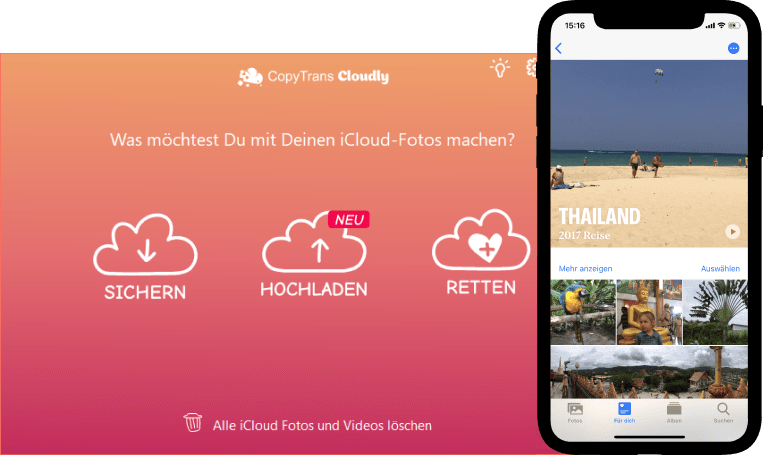
CopyTrans Cloudly herunterladen
AnyTrans Alternativen für die Übertragung und Verwaltung von Musik
| Musik von iPhone exportieren | Musik auf iPhone importieren | Unterstützung gekaufter Musik | Covers, Wiedergabezahlen, Bewertungen usw. ändern | |
| CopyTrans Manager | NEIN | JA | NEIN | JA |
| CopyTrans | JA | NEIN | NEIN | NEIN |
| Apple Music | NEIN | JA | JA | NEIN |
| CopyTrans Filey |
JA Nur von installierten Apps von Drittanbietern |
JA Nur installierte Apps |
NEIN | NEIN |
Keines der alternativen Tools kann die Musikbibliothek direkt von einem iOS-Gerät auf ein anderes übertragen. Sie sollten zunächst Ihre Musikbibliothek auf einen Computer kopieren und dann die Musikdateien auf ein anderes iPhone importieren. Weitere Erläuterungen finden Sie im Artikel: So übertragen Sie Musik von iPhone zu iPhone.
AnyTrans von iMobie ist auch für seine Funktion zum Erstellen individueller Klingeltöne bekannt. Leider können die genannten Alternativen dies nicht. Sie können dies jedoch in wenigen Schritten kostenlos auf Ihrem Windows-Computer tun. So geht es: 2 Wege iPhone Klingelton zu erstellen.
CopyTrans Manager
CopyTrans Manager ist eine völlig kostenlose Alternative zu AnyTrans.. Es kann Musik, Hörbücher, Klingeltöne, Filme und Podcasts auf Ihr iPhone/iPad/iPod übertragen.
- Einfach zu bedienen
- Es ist kostenlos
- Man kann neue Alben erstellen und sie mit Songs füllen
Sie müssen lediglich Ihr iOS-Gerät mit einem Kabel an Ihren Windows-Computer anschließen, CopyTrans Manager starten und die Musikdateien per Drag und Drop in das Hauptfenster ziehen. 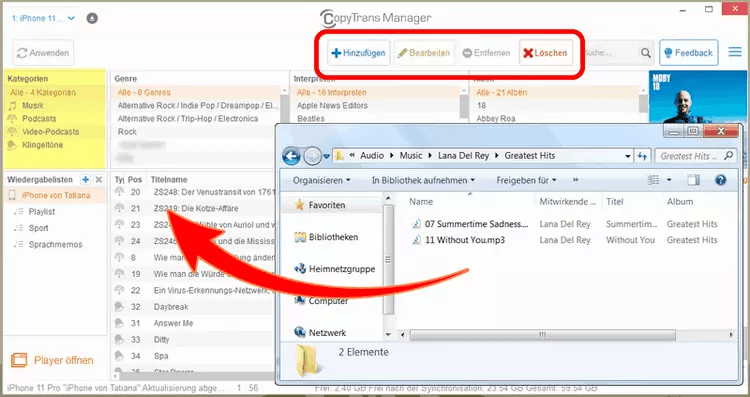
CopyTrans
Dieses Tool hat nur eine Funktion: Es kann Ihre iPhone-/iPad-/iPod-Musikbibliothek in einen PC-Ordner speichern oder in iTunes exportieren. Andere Tools bieten diese Funktion nicht, was es ziemlich einzigartig macht. Zusätzlich hebt es sich dadurch hervor, dass Sie Ihre Musikbibliothek direkt auf eine externe Festplatte oder einen USB-Stick exportieren können.
- Einfach zu bedienen
- Funktioniert sogar mit alten iPods
- Es kann Musik von Ihrem iOS-Gerät in iTunes, auf eine externe Festplatte oder in einen Ordner auf Ihrem PC kopieren
- Es ist nicht kostenlos – eine 2-Jahres-Lizenz kostet 14,99 €.
Die Software ist leicht zu bedienen. Wenn Sie Ihre komplette Musikbibliothek auf einmal sichern möchten, müssen Sie lediglich den Zielordner auswählen.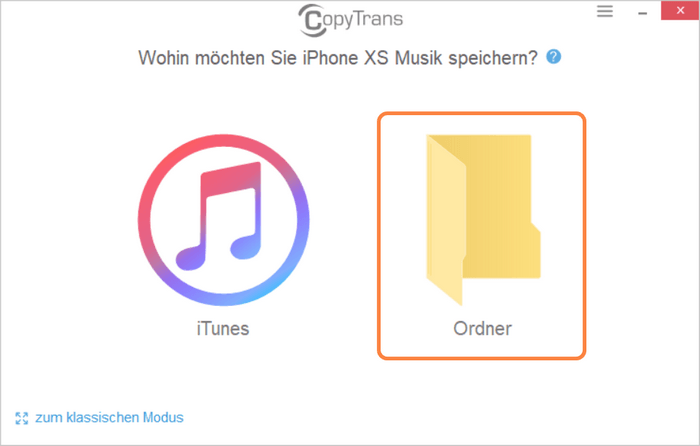
Wenn Sie nur ein paar Lieder speichern möchten, öffnen Sie den klassischen Modus in der unteren linken Ecke. Wählen Sie die Songs aus und klicken Sie oben auf „Ordner“.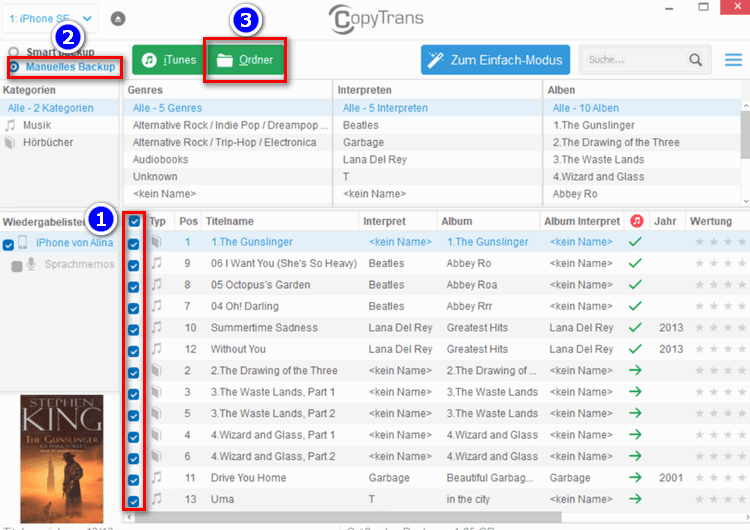
Apple Music
Apple hat iTunes durch eine neue Musik-App ersetzt (weitere Informationen finden Sie im Artikel Apples Apps für Windows: 3 neue Apps im Test). Sie können die App aus dem Microsoft Store installieren. Allerdings ist das Verfahren nicht ganz so einfach. Man muss die Musik-App verwenden, um Musik vom PC hinzuzufügen, und dann die Titel über Apple Devices, eine weitere neue Apple-App, mit dem iPhone synchronisieren.
- Es ist kostenlos
- Man kann auch Musik kaufen
- Wie Tests gezeigt haben, funktioniert es unter Windows nicht immer korrekt
- Kompliziert in der Verwendung unter Windows
Verwenden Sie zunächst Apple Music, um Musikdateien aus einem Ordner oder von einer CD zur App hinzuzufügen. 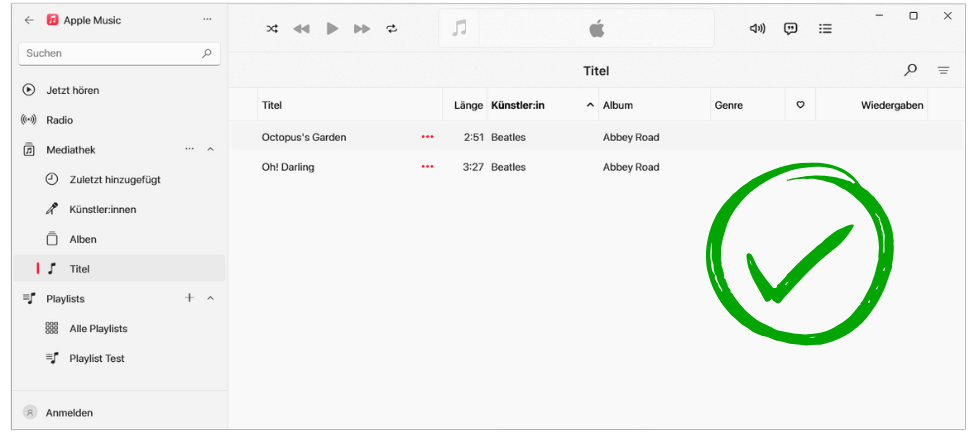
Verbinden Sie dann Ihr iPhone mit dem PC und synchronisieren Sie Ihr Gerät anhand der Apple Devices-Software mit der neuen Musikbibliothek. Beachten Sie, dass die Musikbibliothek auf Ihrem iPhone vollständig durch die in Apple Devices angezeigte ersetzt wird. Wenn Sie weitere Songs, Bücher oder Filme auf Ihrem iPhone haben, werden diese gelöscht.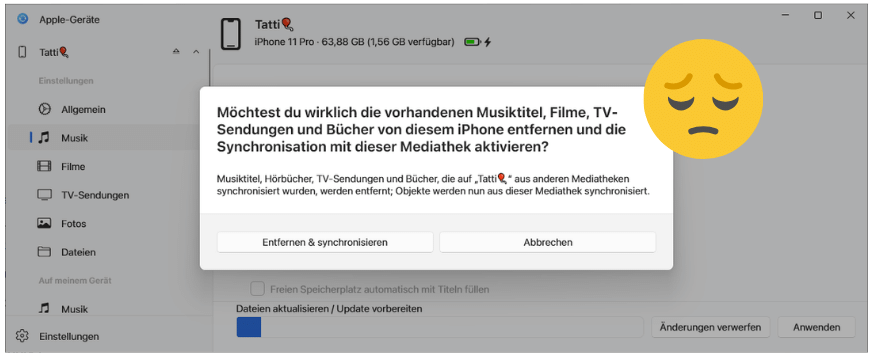
CopyTrans Filey
Es ist ebenfalls eine völlig kostenlose Alternative zu AnyTrans, funktioniert jedoch nur mit Drittanbieter-Apps, die aus dem App Store installiert wurden. CopyTrans Filey ist also genau das Richtige für Sie, wenn Sie die native Musik-App auf Ihrem iPhone/iPad nicht gerne verwenden.
- Es ist kostenlos
- Funktioniert per Drag und Drop – einfach zu bedienen
- Nur für 64-Bit-PCs
Das Tool ist einfach zu bedienen. Sie müssen das iOS-Gerät über ein USB-/Typ-C-Kabel mit dem Computer verbinden (Sie können dann die Verbindung über WLAN einrichten) und CopyTrans Filey starten. Wählen Sie in CopyTrans Filey die App aus, mit der Sie Musik hören. Ziehen Sie dann die Musikdateien per Drag und Drop vom PC in die App. Für die Übertragung vom iPhone auf den PC klicken Sie auf das Disketten-Symbol.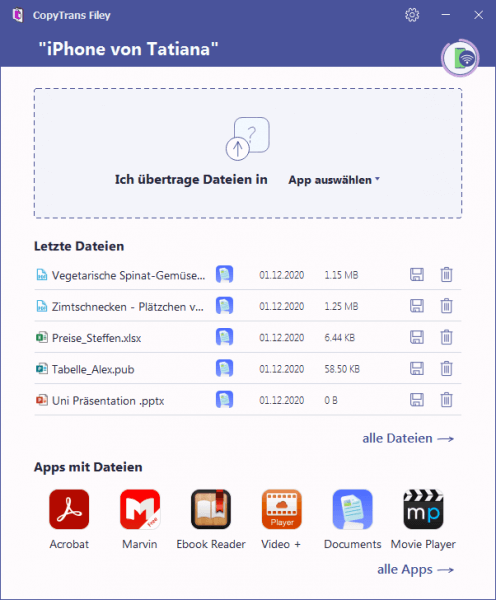
Alternativen zu AnyTrans, um Nachrichten zu verwalten
| Nachrichten auf PC speichern | Nachrichten sichern und wiederherstellen | Chats in der Vorschau anzeigen | Direkter Transfer zwischen iOS und Android | Unterstützung von iMessages | |
| CopyTrans Contacts | JA | NEIN | JA | NEIN | JA |
| CopyTrans Shelbee | NEIN | JA | NEIN | NEIN | JA |
| CopyTrans Backup Extractor |
JA Nur aus Sicherungskopien |
NEIN | NEIN | NEIN | JA |
Die alternativen Tools können die Nachrichten nicht direkt vom iPhone oder iPad aus drucken. Man muss die Nachrichten zunächst auf dem PC speichern und dann ausdrucken. Weitere Anweisungen finden Sie im separaten Artikel: iPhone-Nachrichten ausdrucken.
Wenn Sie von Android zu iPhone wechseln, verwenden Sie bitte Move to iOS. Wenn Sie Ihre iPhone-Daten auf ein Samsung-Handy übertragen möchten, entscheiden Sie sich für Smart Switch.
Wir haben native Tools wie iCloud und iTunes (Apple-Geräte) nicht in die Tabelle aufgenommen, da sie nicht flexibel genug sind. Man kann nur eine vollständige Sicherung des iPhones oder iPads erstellen und dann eine vollständige Wiederherstellung auf einem anderen iPhone oder iPad durchführen. Das bedeutet, dass die Daten auf dem wiederhergestellten Gerät vollständig ersetzt werden. Man kann keine Daten für die Übertragung auswählen.
CopyTrans Contacts
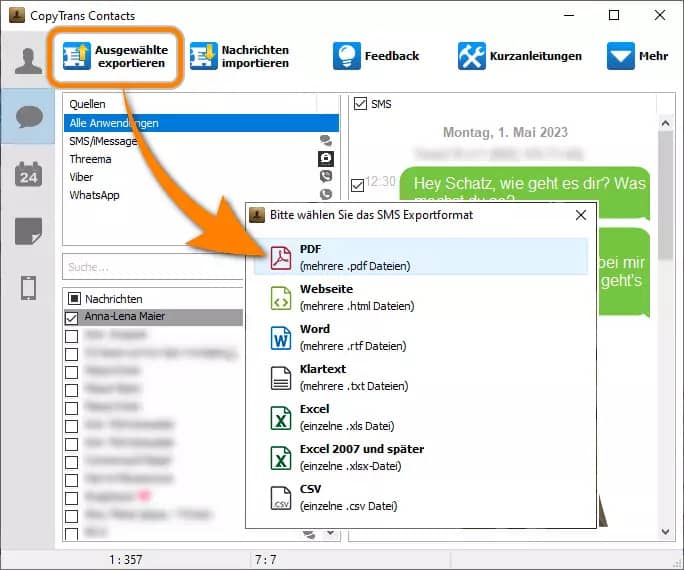
Wenn Sie nach einer Lösung suchen, um Ihre Nachrichten, einschließlich WhatsApp, Line und Threema, in einem lesbaren Format zu exportieren, können Sie CopyTrans Contacts verwenden. Das Programm kann Ihre Unterhaltungen in verschiedenen Formaten exportieren.
- Alle Medien wie Fotos, Videos usw. werden ebenfalls in ihrem Originalformat in einem separaten Ordner gespeichert
- Sie können die Nachrichten auch dann öffnen, wenn Sie diese noch nicht auf Ihrem iPhone gelesen haben. So bleiben diese Nachrichten auf Ihrem Gerät als ungelesen angezeigt.
- Es ist nicht möglich, die Nachrichten später auf ein anderes iPhone/iPad zu importieren
- Das erste Laden der Daten kann länger dauern, wenn Ihr Gerät viele Daten enthält
- Es ist nicht kostenlos. Eine 2-Jahres-Lizenz kostet 15,99 €. Aber das Tool wird in der kostenlosen Probeversion installiert und kann erst später aktiviert werden. Der Unterschied zwischen der Vollversion und der Probeversion.
Sie müssen nur das Tool auf Ihrem Windows-PC installieren, Ihr iPhone/iPad mit dem PC verbinden und warten, bis der Ladevorgang abgeschlossen ist. Anschließend können Sie die Nachrichten auswählen und exportieren.
CopyTrans Contacts herunterladen
CopyTrans Shelbee
Das Programm kann eine vollständige Sicherung Ihres iOS-Geräts erstellen und anschließend nur Ihre Nachrichten oder Messaging-Apps auf demselben oder einem anderen iOS-Gerät wiederherstellen. Die Funktionen für vollständige Sicherung und vollständige Wiederherstellung sind völlig kostenlos. Wenn Sie jedoch die benutzerdefinierte Wiederherstellungsfunktion nutzen möchten, ist diese kostenpflichtig.
- Die Funktionen für vollständige Sicherung und vollständige Wiederherstellung sind kostenlos
- Die Sicherung auf einer externen Festplatte ist kostenlos
- Das Programm kann sogar Dateien aus einem iTunes-Backup wiederherstellen
- Die benutzerdefinierte Wiederherstellung ist in der Vollversion enthalten, die 15,99 € für 2 Jahre kostet.
Um das Tool zu verwenden, sollten Sie es auf Ihrem Computer installieren – auf Ihrem iPhone wird nichts installiert. Verbinden Sie dann Ihr iPhone mit einem USB-Kabel mit dem Computer. Sie müssen eine vollständige Sicherung Ihres iPhones in einem Ordner oder auf einer externen Festplatte erstellen. Sie können den Inhalt der Sicherung auf Ihrem Computer nicht lesen, da er für die spätere Wiederherstellung verschlüsselt ist.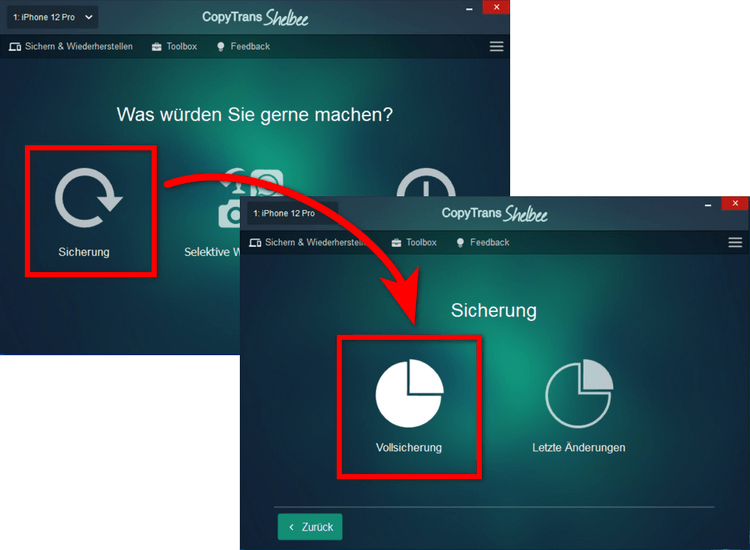
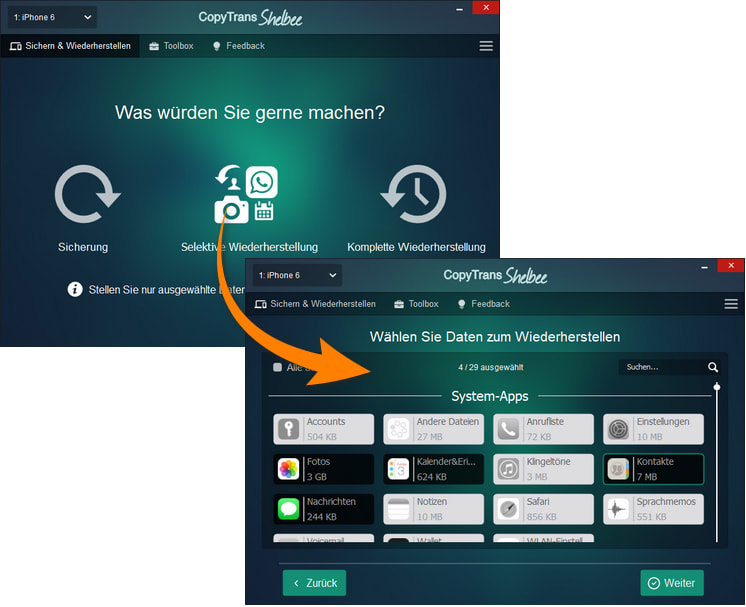
Schließen Sie dann Ihr anderes iOS-Gerät an und führen Sie eine benutzerdefinierte Wiederherstellung der Nachrichten oder Messaging-Apps durch.
CopyTrans Backup Extractor
Im Vergleich zu den oben genannten Tools funktioniert CopyTrans Backup Extractor direkt mit Ihren Backups und nicht mit den Daten Ihres iPhones/iPads. So können Sie Ihre Nachrichten und Unterhaltungen aus Messaging-Apps wiederherstellen, selbst wenn Ihr iPhone nicht mehr funktioniert.
- Das iPhone muss nicht an den PC angeschlossen werden
- Die Software findet Backups automatisch
- Alle Medien wie Fotos, Videos usw. werden ebenfalls in ihrem Originalformat in einem separaten Ordner gespeichert
- Es ist nicht kostenlos. Eine 2-Jahres-Lizenz kostet 14,99 €. Aber das Tool wird in der kostenlosen Probeversion installiert und kann erst später aktiviert werden. Der Unterschied zwischen der Vollversion und der Probeversion.
- Es ist unmöglich, extrahierte Dateien auf einem anderen Gerät wiederherzustellen
Installieren Sie die Software auf Ihrem PC. Das Programm findet automatisch Ihre lokalen iPhone-/iPad-Backups. Sie können auch eine Verbindung zu Ihrem iCloud-Konto herstellen, damit das Tool auch iCloud-Backups anzeigt.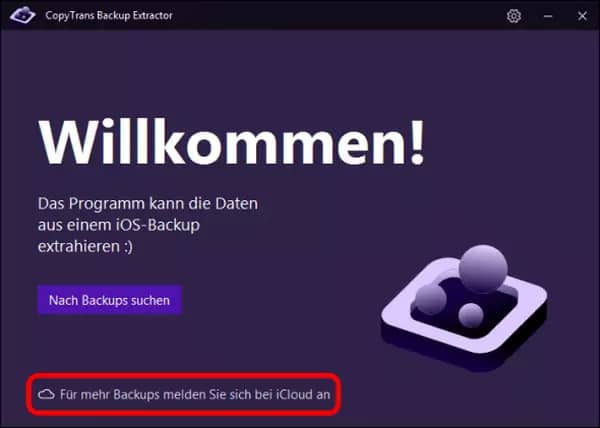
Exportieren Sie die Nachrichten anschließend in einem lesbaren Format in einen Ordner. Sie können Ihre exportierten Nachrichten weitergeben oder ausdrucken. 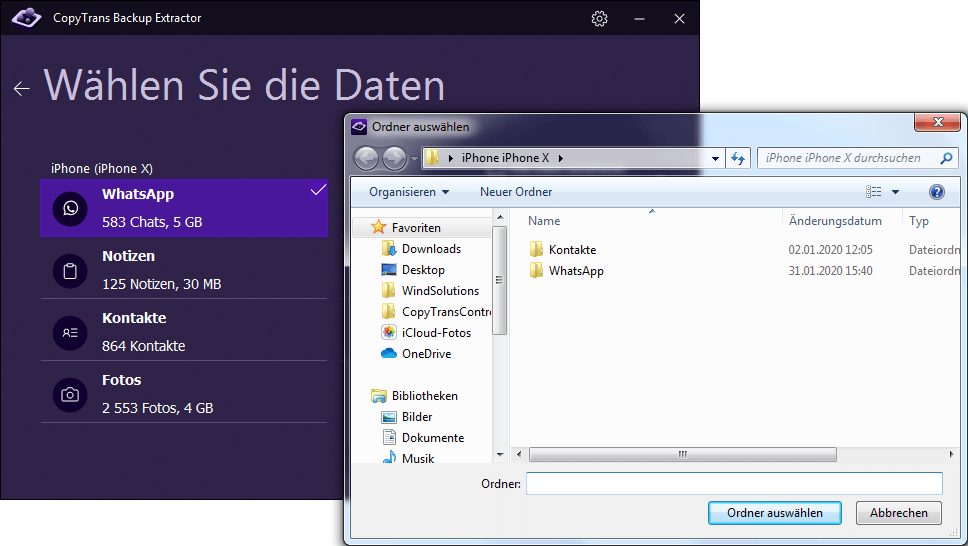
AnyTrans-Alternativen zum Übertragen und Verwalten von Apps
| Direkte Übertragung von einem iPhone auf ein anderes | Nur ausgewählte Apps wiederherstellen | Die App wiederherstellen, auch wenn sie aus dem AppStore gelöscht wurde | Dateien von installierten Apps auf PC übertragen | |
| CopyTrans Shelbee | NEIN | JA | JA | NEIN |
| iCloud | JA | NEIN | NEIN | NEIN |
| CopyTrans Filey | NEIN | NEIN | NEIN | JA |
Die Alternativen bieten Ihnen keine vollständige Verwaltung Ihrer iPhone-Apps. Sie können Ihre iPhone-Apps auf einem Windows-PC nicht löschen, aktualisieren oder downgraden. Sie können jedoch die App-Daten auf ein anderes iOS-Gerät oder einen Computer übertragen.
CopyTrans Shelbee
Dieses Tool kann eine vollständige Sicherung und Wiederherstellung durchführen – genau wie iTunes, Apple-Geräte oder iCloud. Der große Vorteil der App besteht jedoch darin, dass Sie App-Daten speichern und eine benutzerdefinierte Wiederherstellung nur ausgewählter Apps durchführen können. Das bedeutet, dass Sie die Apps sichern können, solange sie noch im App Store verfügbar sind, und sie dann wiederherstellen können, selbst wenn sie aus der Quelle gelöscht wurden.
- Das Erstellen einer vollständige iPhone-Sicherung auf einer externen Festplatte, wenn Sie nicht viel Speicherplatz auf Ihrem PC haben
- Wiederherstellung der Apps und Daten Ihrer Wahl
- Das Speichern von Apps, solange sie noch im App Store verfügbar sind. Später können diese Apps wiederhergestellt werden, auch wenn diese von App Store entfernt wurden
- Es ist nicht kostenlos. Eine 2-Jahres-Lizenz kostet 15,99 €
Installieren Sie das Programm auf Ihrem Windows-Computer – auf Ihrem iOS-Gerät müssen Sie nichts installieren. Verbinden Sie Ihr iPhone/iPad über ein USB- oder Typ-C-Kabel mit dem PC.
Wenn Sie einige Apps auf ein neues iPhone übertragen möchten, müssen Sie zunächst eine vollständige Sicherung durchführen. Dies können Sie ebenfalls kostenlos mit CopyTrans Shelbee tun. So geht es: iPhone Backup erstellen.
Als Nächstes müssen Sie nur noch Ihr neues iPhone/iPad an den PC anschließen und auf „Selektive Wiederherstellung“ klicken. Sie können dann aus der zuvor erstellten Sicherung die Apps auswählen, die übertragen werden sollen.
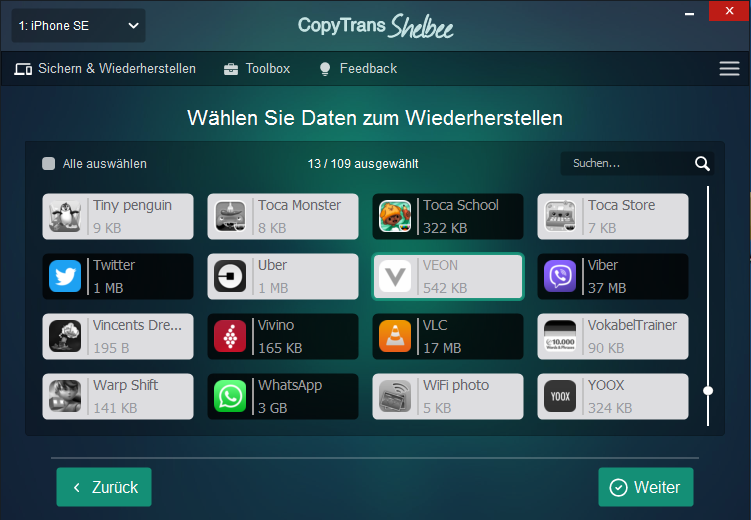
CopyTrans Shelbee kann sogar aus einem iTunes-Backup eine selektive Wiederherstellung durchführen. Beachten Sie jedoch, dass iTunes keine App-Daten speichert, sodass die Apps nach der Wiederherstellung automatisch aus dem App Store neu installiert werden.
CopyTrans Shelbee herunterladeniCloud
iCloud bietet nicht die Flexibilität von CopyTrans Shelbee. Es ist jedoch eine Alternative zu AnyTrans, mit der ebenfalls drahtlos Backups erstellt und Wiederherstellungen durchgeführt werden können. Wenn Sie keinen Computer oder kein Kabel haben, können Sie sich für diese Lösung entscheiden.
- Die Sicherung und Wiederherstellung erfolgen drahtlos
- Es ist eine zu 100 % native Apple-Lösung
- Es ist nur für 5 GB kostenlos. Wenn Ihr iPhone mehr als 5 GB Daten enthält, müssen Sie für den zusätzlichen Speicherplatz monatlich bezahlen.
- Es gibt keine Option für eine benutzerdefinierte Wiederherstellung von Apps – nur eine vollständige Wiederherstellung ist verfügbar.
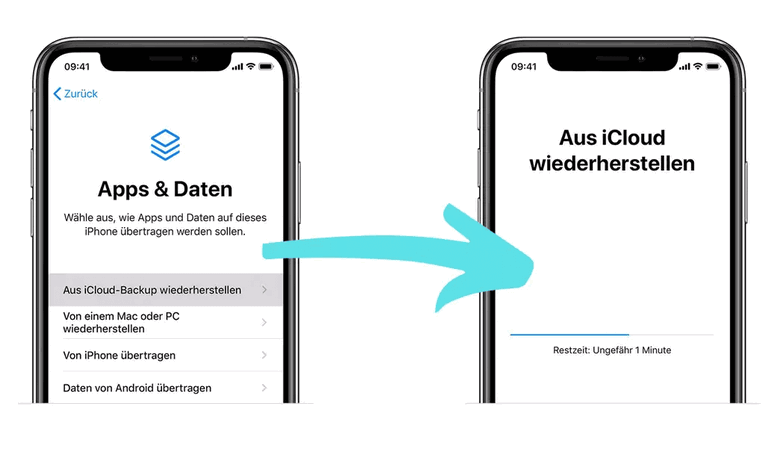
- Das Zielgerät muss neu sein oder zurückgesetzt werden. Die iCloud-Wiederherstellung kann nur bei der Initialisierung durchgeführt werden.
Wenn Sie keine Angst vor den Unannehmlichkeiten haben, insbesondere wenn Sie Ihr neues iPhone noch nicht initialisiert haben, sollten Sie wie folgt vorgehen.
Gehen Sie zu den iPhone-Einstellungen -> Ihrem Apple-ID-Konto mit einem Bild oben → iCloud → iCloud-Backup → Aktivieren Sie es, um Ihre iPhone-Daten zu speichern.
Wenn der Vorgang abgeschlossen ist, können Sie die Sicherung auf einem anderen iPhone wiederherstellen.
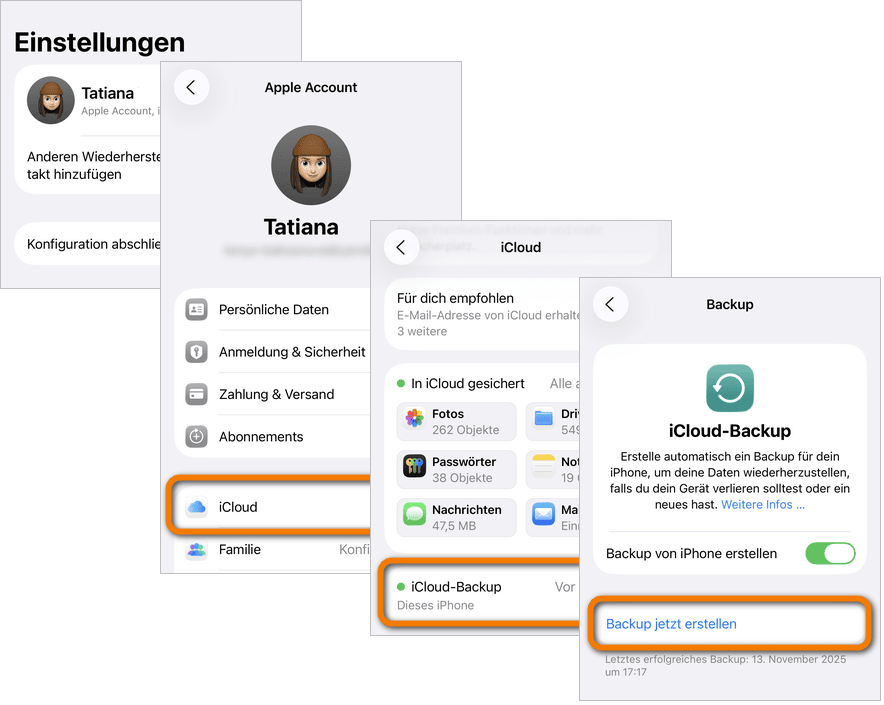
Starten Sie Ihr neues iPhone oder setzen Sie es zurück. Befolgen Sie die Anweisungen von Apple, um Ihr Gerät einzurichten. Wenn Sie gefragt werden, ob Sie Daten von einem anderen iPhone übertragen möchten, wählen Sie „iCloud“.
CopyTrans Filey
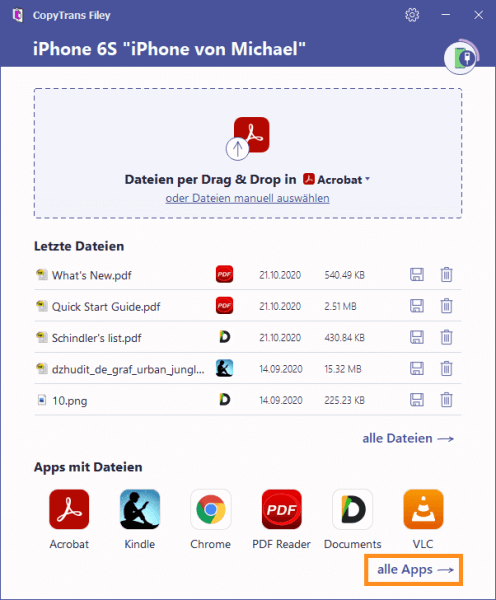
Wenn Sie Apps aus dem App Store installieren, um Dokumente zu verwalten, Musik zu hören oder Filme anzusehen, könnte CopyTrans Filey für Sie sehr nützlich sein.
- Es ist kostenlos.
- Funktioniert per Drag und Drop – einfach zu bedienen
- Nur für 64-Bit-PCs
- Dateien können nicht aus den nativen Apple-Apps extrahiert werden
Installieren Sie die Software auf Ihrem Windows-PC und verbinden Sie Ihr iPhone/iPad über ein Kabel mit dem PC. Sie sehen nun alle installierten Apps von Drittanbietern und die darin gespeicherten Dokumente. Speichern Sie diese auf Ihrem Computer, indem Sie auf das Disketten-Symbol klicken.
Um Dateien von Ihrem Computer zu den Apps hinzuzufügen, ziehen Sie die Dateien einfach per Drag und Drop direkt in die Benutzeroberfläche von CopyTrans Filey.
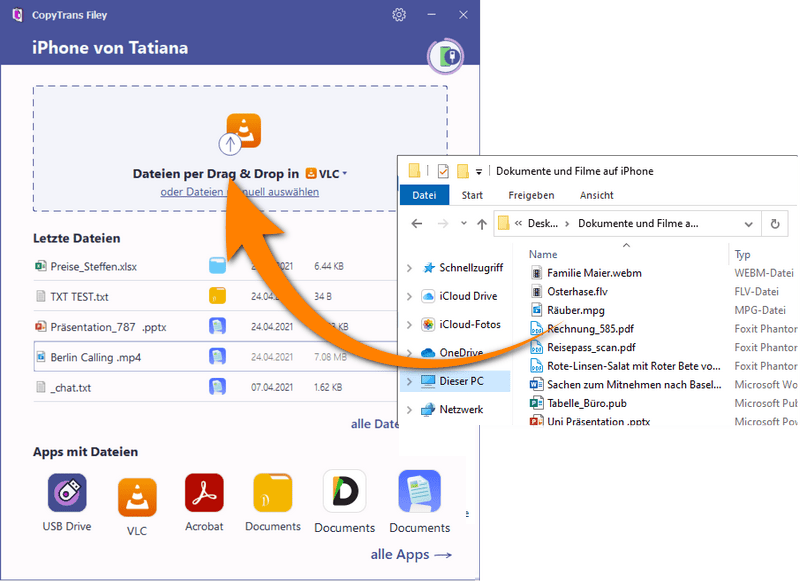
Sie können die drahtlose Verbindung auch nach der ersten Übertragung aktivieren.
AnyTrans-Alternative für iPhone-Sicherung und -Wiederherstellung
| Musik und heruntergeladene Bilder einfügen | Über WLAN verbinden | Sichern auf PC | Sicherung auf externe Festplatte | Vorschau der Daten für die Wiederherstellung | Selektive Wiederherstellung | |
| CopyTrans Shelbee | NEIN | NEIN | JA | JA | NEIN | JA |
| iCloud | NEIN | JA | NEIN | NEIN | NEIN | NEIN |
| iTunes/ Apple Devices | NEIN | JA | JA | NEIN | NEIN | NEIN |
Leider kann man Musik aus der Musik-App sowie Fotos und Videos, die nicht vom iPhone stammen, nicht mit den Alternativen gleich mit allen anderen im Backup sichern. Diese Dateien muss man manuell übertragen. Weitere Informationen finden Sie in den Artikeln: Musik vom iPhone auf das iPhone übertragen und Fotos vom iPhone auf das iPhone kopieren.
Wenn Sie nach einer Möglichkeit suchen, Ihr Android-Gerät auf ein neues iPhone zu klonen, entscheiden Sie sich für die native Lösung „Move to iOS“. Natürlich können Sie ein Android-Gerät nicht vollständig auf ein iPhone klonen, da die Systeme unterschiedlich sind.
Wenn Sie zu einem anderen iPhone wechseln, können Sie mit der Funktion „Schnellstart“ bei der Einrichtung ganz einfach ein Gerät auf ein anderes klonen. Apple bietet Ihnen die Möglichkeit, Daten über WLAN von einem anderen iPhone zu übertragen. Die Daten werden vollständig auf das neue Gerät geklont. Die offiziellen Anweisungen finden Sie auf der Apple-Website. 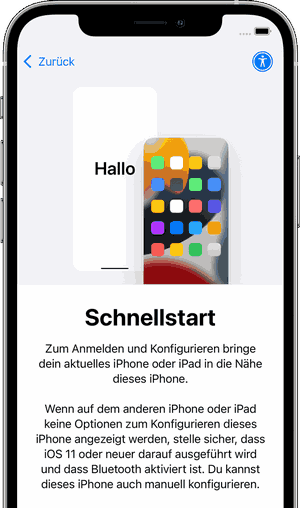
CopyTrans Shelbee
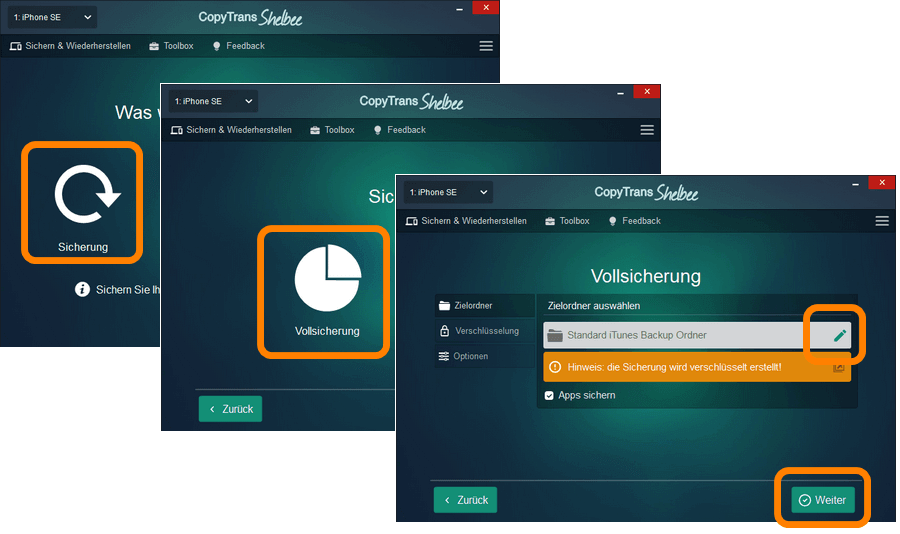
Dieses Tool kann nur auf einem Windows-PC installiert werden. Das iPhone/iPad sollte über ein USB- oder Typ-C-Kabel mit dem PC verbunden sein. Die Benutzeroberfläche ist benutzerfreundlich – Sie haben nur 3 Schaltflächen zur Auswahl.
- Die vollständige Sicherung und Wiederherstellung sind kostenlos
- Man kann den Sicherungsordner auswählen oder eine Sicherung auf einer externen Festplatte erstellen
- Sie können eine Benachrichtigung einrichten, damit Sie nicht vergessen, ein neues Backup zu erstellen
- Die benutzerdefinierte Wiederherstellung ausgewählter Dateien ist eine der kostenpflichtigen Funktionen. Eine 2-Jahres-Lizenz kostet 15,99 €.
- Kein Backup via WLAN möglich
Sie können die Sicherung in einem Ordner Ihrer Wahl oder sogar auf einer externen Festplatte erstellen.
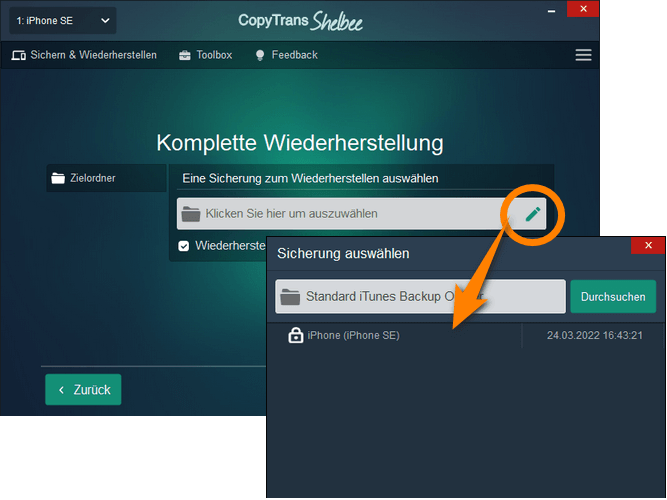
Was die Wiederherstellung betrifft, können Sie eine vollständige Wiederherstellung kostenlos durchführen oder eine Vollversion erwerben, um dann eine benutzerdefinierte Wiederherstellung durchzuführen.
iCloud
iCloud ist eine sichere Methode, um drahtlos Backups zu erstellen und Daten wiederherzustellen. Das Backup wird automatisch erstellt, wenn Ihr iPhone mit einem WLAN verbunden ist.
- Sie benötigen nur Ihr iOS-Gerät und eine WLAN-Verbindung.
- Sie müssen Ihr iPhone zurücksetzen, um das iCloud-Backup wiederherzustellen
- Nur 5 GB Speicherplatz sind kostenlos. Wenn Sie mehr Daten auf Ihrem Gerät haben, müssen Sie ein monatliches Abonnement bezahlen
- Es ist ein Online-Speicher
Um eine vollständige Sicherung Ihres iPhones oder iPads zu erstellen, müssen Sie die iCloud-Sicherung auf iPhone aktivieren: Einstellungen → Apple-ID-Profil mit Foto → iCloud aktivieren.
Die Wiederherstellung ist jedoch etwas komplizierter. Eine iCloud-Sicherung kann nur auf einem nicht initialisierten iPhone wiederhergestellt werden. Wenn Sie Ihr neues iPhone oder iPad also bereits eingerichtet haben, müssen Sie es vollständig zurücksetzen. Bei der Initialisierung und Einrichtung des iPhones wird Ihnen angeboten, eine iCloud-Sicherung wiederherzustellen.
iTunes/ Apple Devices
iTunes oder Apple Devices sind gute native Tools, mit denen Sie Ihr iPhone oder iPad auf Ihrem PC sichern können. Die App Apple Devices wurde als Ersatz für iTunes entwickelt. Sie können iTunes oder Apple Devices aus dem Microsoft Store installieren.
- Völlig kostenlos
- Sie können den Sicherungsordner nicht auswählen. Wie finde ich den Speicherort für die iTunes-/Apple-Geräte-Sicherung?
- Sie können kein Backup erstellen, wenn Sie nicht über genügend Speicherplatz auf Ihrem PC verfügen.
- Es ist nur eine vollständige Wiederherstellung möglich, was bedeutet, dass alle Daten auf dem Gerät durch die Daten der Sicherung ersetzt werden.
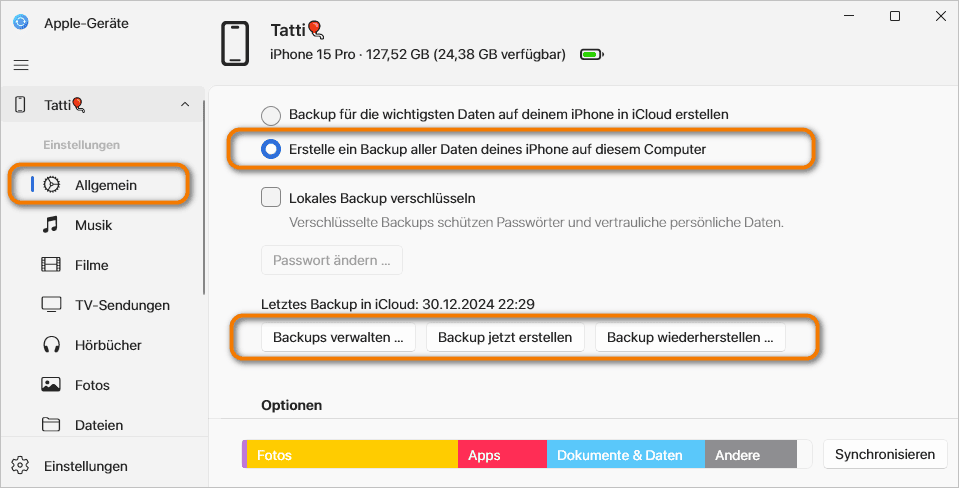
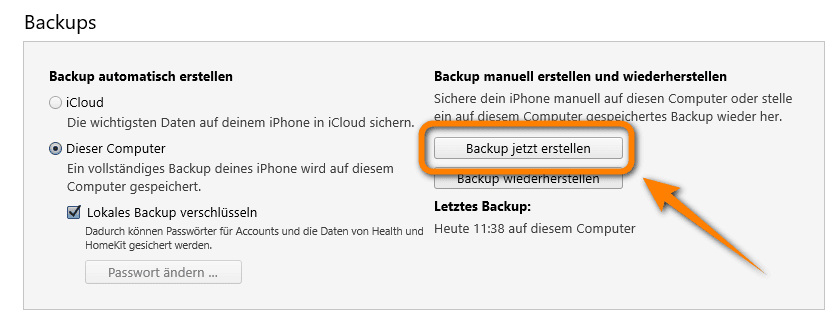
Der Sicherungs- und Wiederherstellungsprozess ist einfach. Sie verbinden das iPhone/iPad über ein USB- oder Typ-C-Kabel mit Ihrem PC und klicken in der Benutzeroberfläche von iTunes oder Apple-Geräten auf „Jetzt sichern“.
Wenn die Sicherung abgeschlossen ist, trennen Sie Ihr iPhone/iPad. Sie können die Sicherung auf einem anderen iPhone/iPad wiederherstellen, indem Sie auf „Sicherung wiederherstellen“ klicken.
In Apple Devices
In iTunes
Bewertungen AnyTrans vs. CopyTrans
Wir haben Bewertungen für AnyTrans und CopyTrans auf ihren offiziellen Websites, TrustPilot und verschiedenen sozialen Medien analysiert und sind zu folgenden Ergebnissen gekommen.
Kundensupport
AnyTrans – Der Kundensupport reagiert langsam und nicht zuverlässig. Dadurch wird es schwierig, Probleme zügig zu klären oder eine Rückerstattung zu veranlassen.
CopyTrans – Nutzer berichten häufig, dass der Kundensupport äußerst schnell und effizient arbeitet. Außerdem bemüht sich das Team, auf sämtliche Online-Bewertungen zu reagieren.
WLAN-Verbindung
AnyTrans – Die Verbindung über WLAN funktioniert nicht immer.
CopyTrans – Nur CopyTrans Filey und CopyTrans Studio funktionieren über WLAN. Die Nutzer beschweren sich nicht oft.
Sicherheit
AnyTrans – Viele Nutzer empfinden es als verwirrend, all ihre vorhandenen Passwörter in die App eintragen zu müssen.
CopyTrans – Darüber gibt es nicht viele Beschwerden. Wahrscheinlich, weil jede Verbindung durch das SSL-Protokoll gesichert ist und keine Daten an Server gesendet werden.
Übertragungsgeschwindigkeit
AnyTrans – Es gibt nicht viele Beschwerden darüber, dass die App langsam ist. Die Nutzer beschweren sich entweder darüber, dass sie überhaupt nicht funktioniert, oder sind froh, dass sie ihnen geholfen hat.
CopyTrans – Benutzer sagen, dass einige Apps langsam sein können. Das ist möglich, wenn ein Gerät viele Daten enthält.
Preis
AnyTrans – Eine lebenslange Lizenz ist teuer.
CopyTrans – Die Vollversion ist günstiger, wird jedoch für zwei Jahre angeboten. Es sollte keine Probleme geben, wenn Sie Ihr iOS und iTunes nicht aktualisieren.
Kostenpflichtige Funktionen
Viele Nutzer beschweren sich darüber, dass sie AnyTrans oder CopyTrans herunterladen und dann feststellen, dass es sich um kostenpflichtige Programme handelt. Ein weiterer unangenehmer Umstand ist, dass Nutzer die Apps kaufen, ohne sie zu testen, und dann feststellen, dass die von ihnen gewünschte Funktion nicht vorhanden ist. Deshalb empfehlen wir Ihnen dringend, vor dem Kauf die Testversionen auszuprobieren, auf den offiziellen Websites nach Antworten zu suchen oder ChatGPT zu fragen, sich an den Kundensupport zu wenden und Ihre Fragen zu stellen.
Beide Tools haben also sowohl positive als auch negative Bewertungen. CopyTrans scheint bessere Bewertungen zu erhalten, wenn es um die Verwaltung von Musik und Fotos auf dem iPhone/iPad/iPod unter Windows geht. AnyTrans bietet mehr Funktionen, darunter die Dateiübertragung zwischen iOS und Android oder Mac-Unterstützung, daher gibt es mehr Bewertungen mit dem Hinweis „Es hat nicht funktioniert“.
Fazit
Wenn Sie nur ein Tool für grundlegende Aufgaben wie das Übertragen von Musik und Fotos vom iPhone auf den PC und umgekehrt oder das Erstellen von Backups benötigen, bietet CopyTrans die benutzerfreundlichsten und praktischsten Tools. Darüber hinaus bietet CopyTrans einen Rabatt auf alle seine Tools. So können Sie eine Lizenz für 7 Apps für 29.99 € für 2 Jahre erwerben!!
Wenn Sie nach einer vollständigen Geräteverwaltung auf dem PC suchen, müssen Sie eine Lizenz für AnyTrans oder CopyTrans erwerben. Testen Sie vor dem Kauf immer die gewünschten Funktionen in der Testversion!
CopyTrans bietet jedoch einige wirklich „kostenlose“ Alternativen. Sie können beispielsweise Musik aus einem Ordner oder von einer CD auf Ihr iPhone übertragen, Dokumente zu Ihrem Gerät hinzufügen oder vollständige Backups und Wiederherstellungen völlig kostenlos durchführen.
Die nativen Tools von Apple sind ebenfalls sehr nützlich. Es gibt sogar kostenlose Funktionen. Sie können Ihr iPhone bei der Einrichtung mit Quick Start auf ein neues Gerät klonen. Mit iTunes oder Apple-Geräten können Sie Ihr iPhone und iPad ganz einfach sichern und wiederherstellen – Sie benötigen lediglich einen Computer, Ihr Gerät und ein Kabel. iCloud ist eine drahtlose und automatische Methode zum Sichern und Wiederherstellen Ihres iOS-Geräts, allerdings ist der iCloud-Speicher kostenpflichtig.
